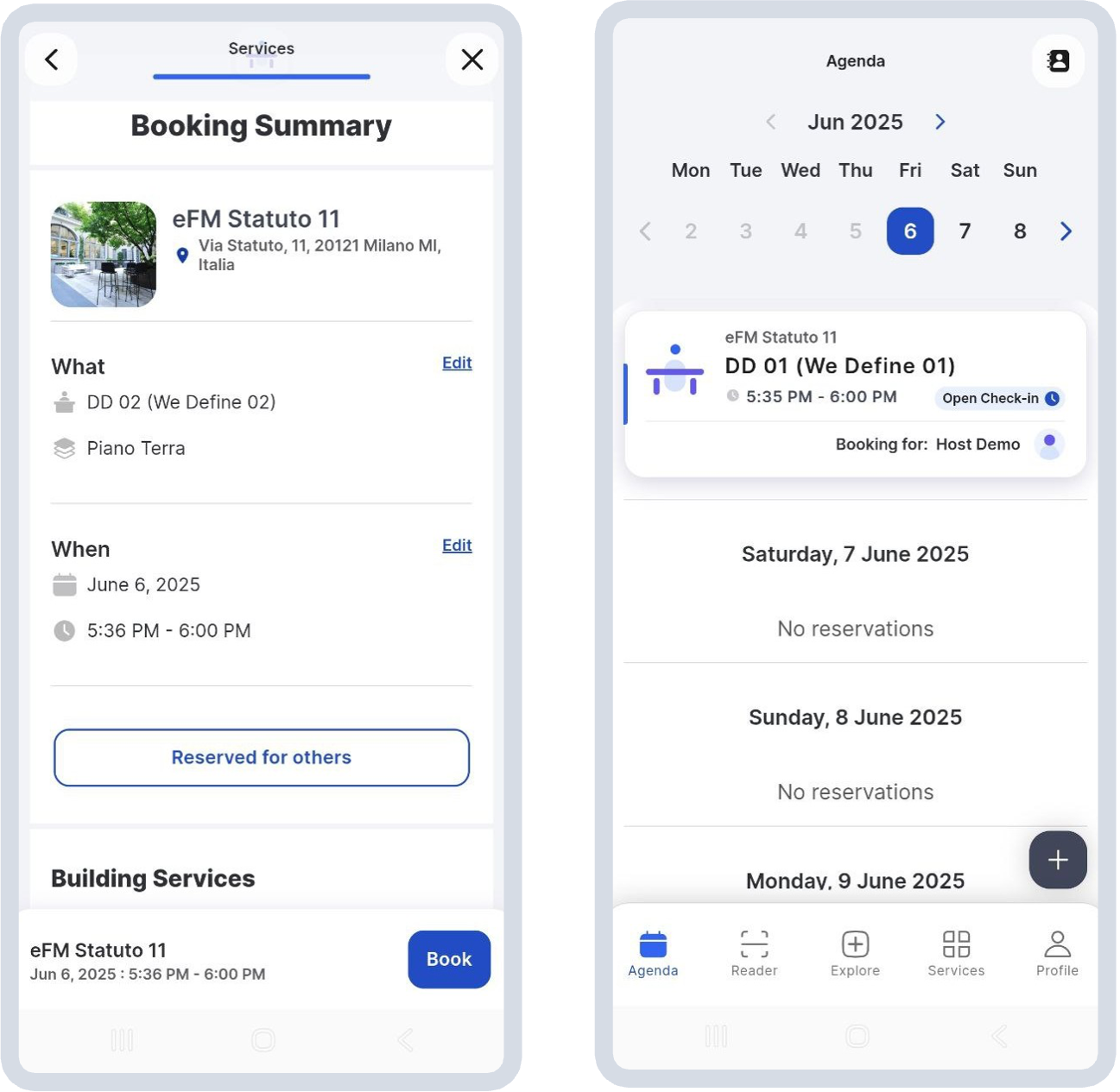
Prenota uno spazio
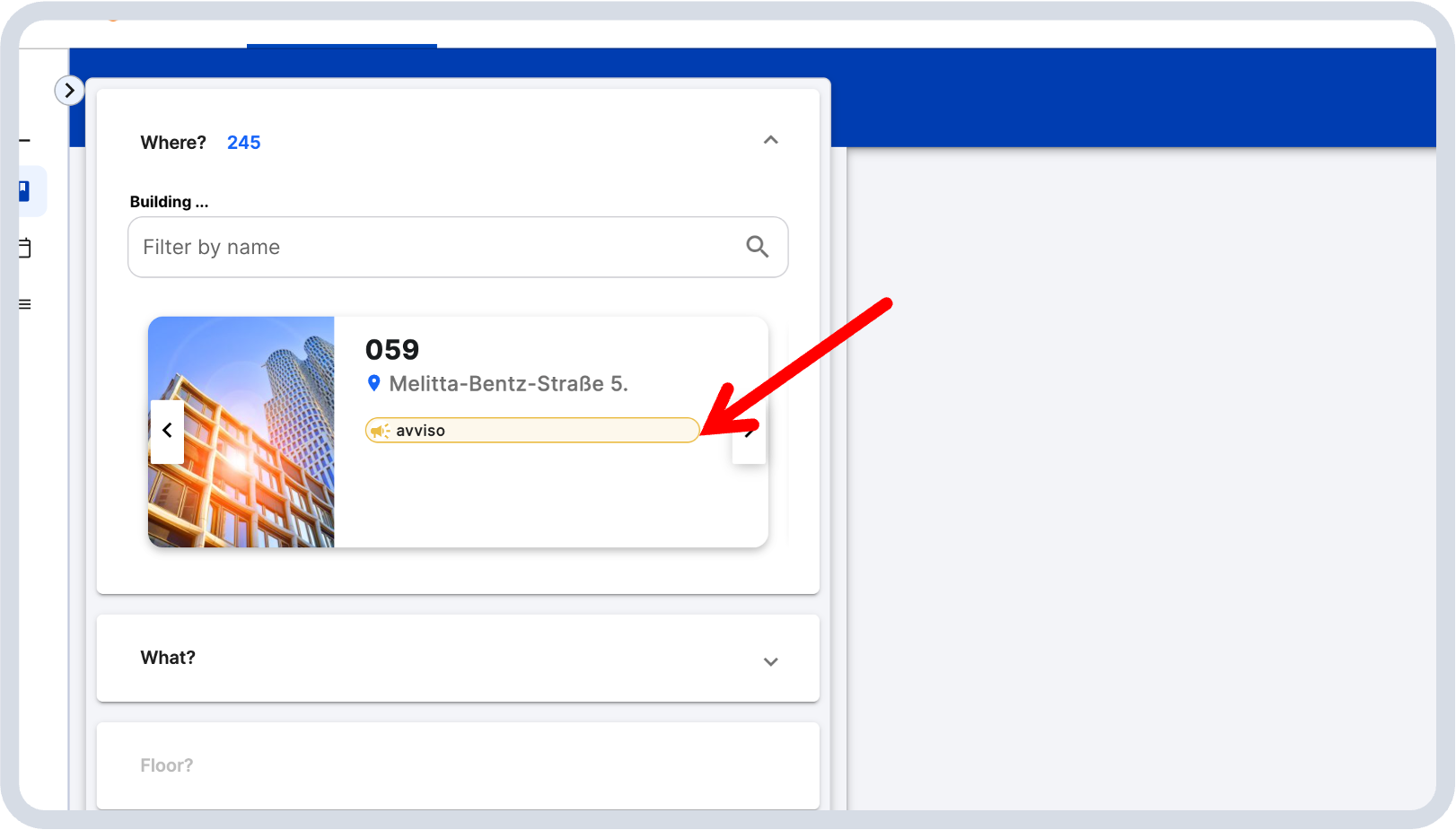
Seleziona un edificio
Seleziona l’edificio presso il quale intendi lavorare.
Puoi trovare un edificio inserendone il nome nella barra di ricerca oppure utilizzando le frecce destra e sinistra per scorrere le opzioni disponibili.
Seleziona uno spazio di lavoro
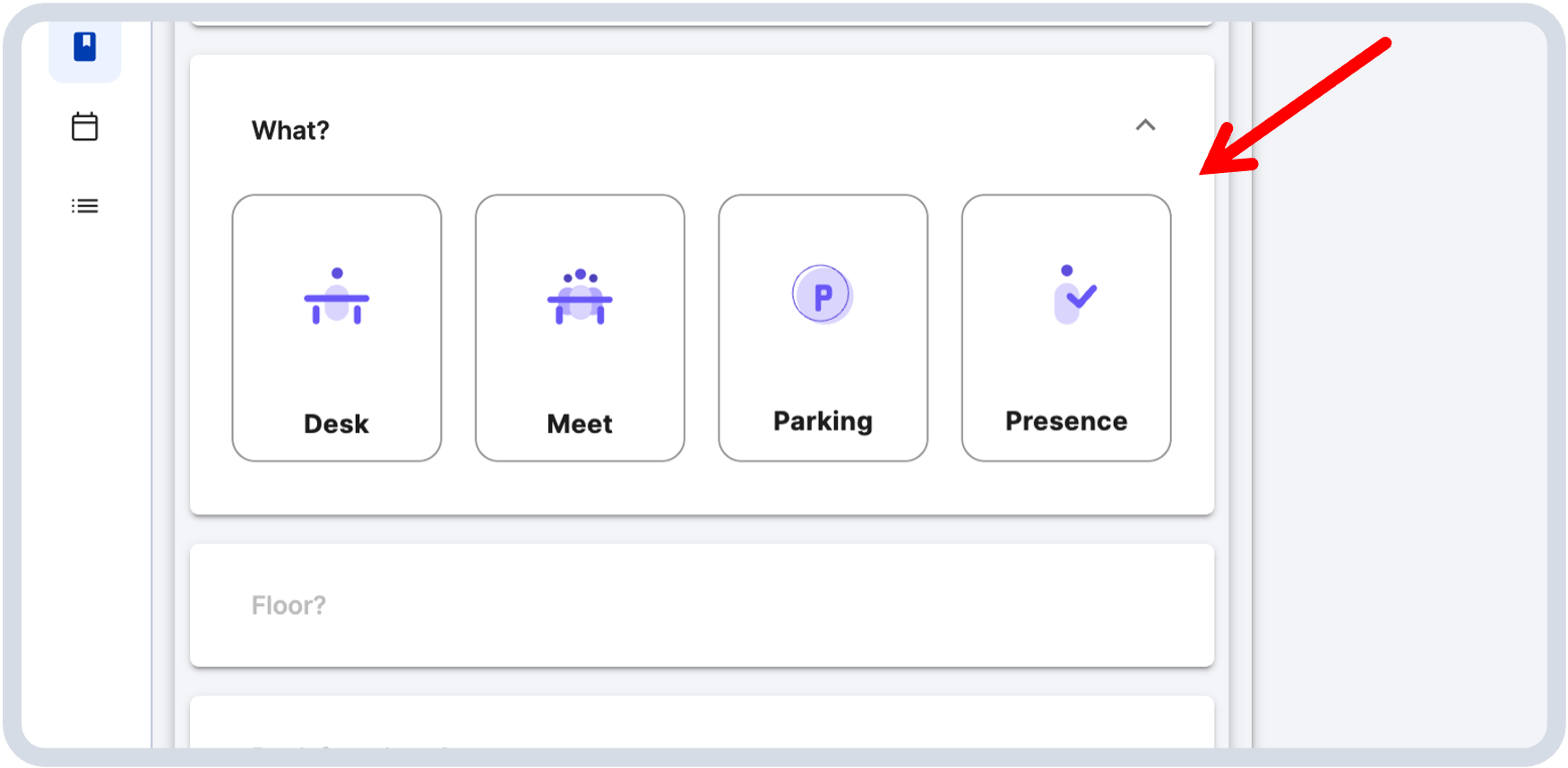
Dopo aver selezionato l’edificio, scegli uno spazio di lavoro tra le seguenti opzioni:
-Scrivania: spazio di lavoro dedicato all’uso individuale.
-Sala riunioni: area dedicata al lavoro collaborativo con i colleghi.
-Parcheggio: area di parcheggio associata all’edificio selezionato, che garantisce la custodia sicura e comoda del veicolo durante l’orario di lavoro o in periodi di tempo specifici (opzionale, in base alla disponibilità organizzazione).
-Presenza: indica la presenza registrata delle persone nello spazio di lavoro e consente di accedere all’edificio senza dover prenotare in anticipo una risorsa fisica (opzionale, in base alla disponibilità organizzazione).
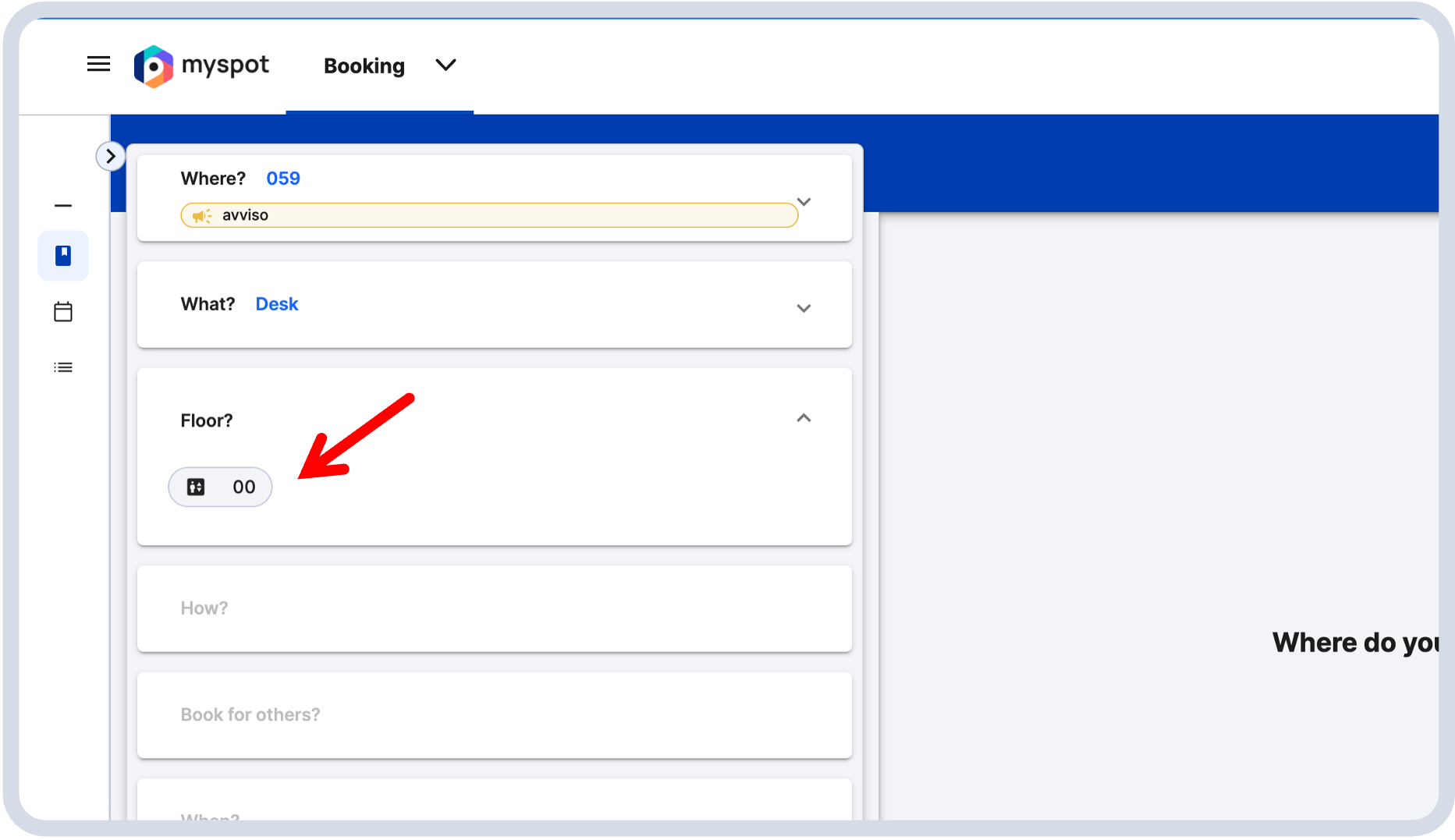
Seleziona un piano
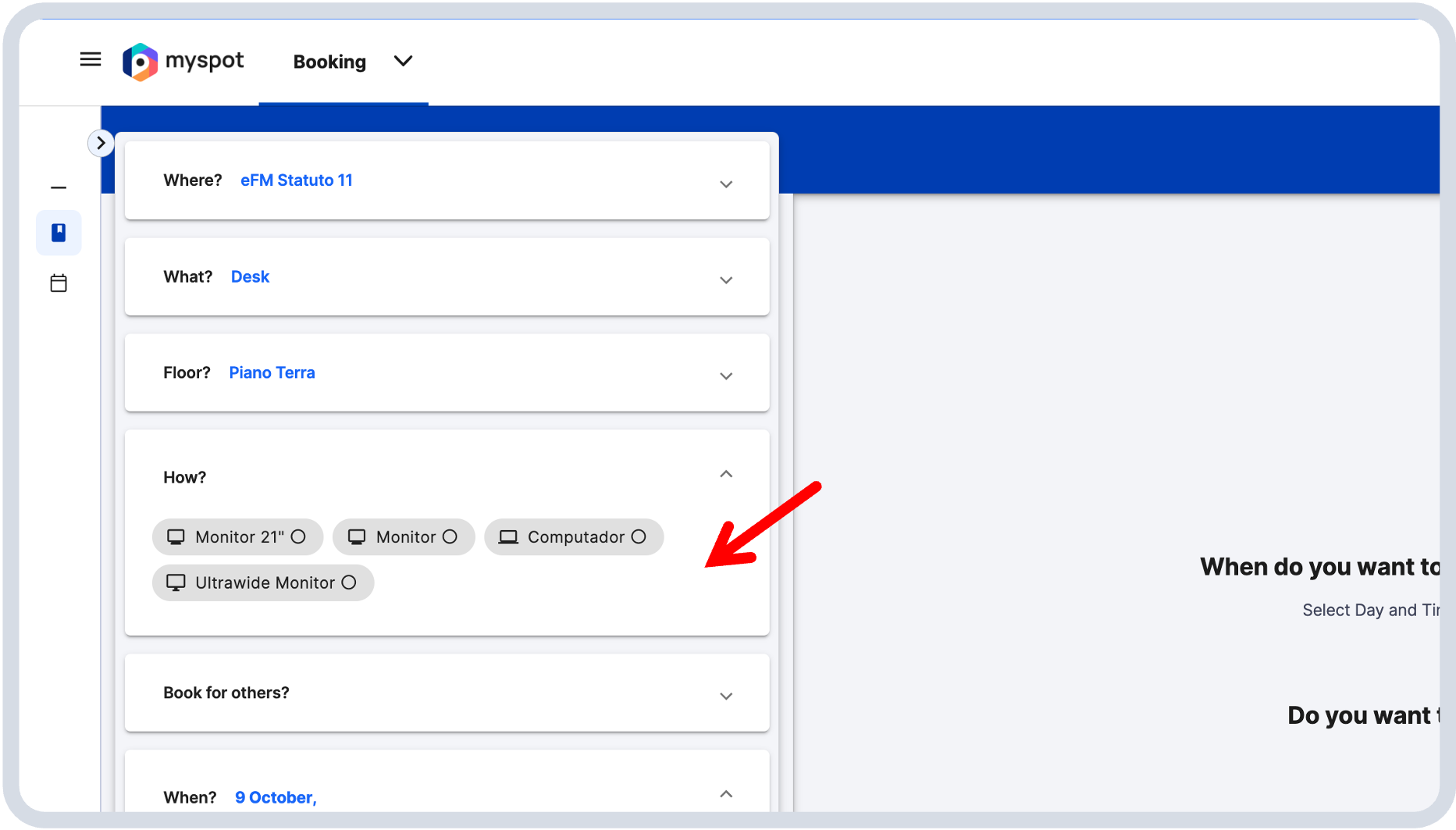
Scegli il piano presso il quale intendi lavorare tra quelli disponibili nell’edificio.
Filtra per servizi (opzionale)
Se sono disponibili dei servizi, puoi esaminarli e selezionare quelli che desideri includere nello spazio di lavoro.
In base alla configurazione dell’edificio nel sistema e alle sue caratteristiche, potresti trovare un numero variabile di piani, spazi di lavoro o servizi disponibili.
Prenotazione per altre persone (opzionale)
Quando prenoti una sala riunioni, dopo aver selezionato lo spazio di lavoro, Myspot consente di aggiungere altri partecipanti alla riunione.
Per aggiungere un ospite, inserisci nella barra di ricerca l’e-mail della persona che desideri aggiungere alla riunione:
Colleghi: assicurati che il collega sia stato aggiunto al sistema dall’amministratore come tuo collega. Se non riesci a trovarlo nell’elenco e Access è disponibile, puoi sempre aggiungerlo come ospite esterno.
Ospiti esterni: inserisci l’intero indirizzo e-mail; se l’ospite è già registrato, apparirà tra le opzioni. In caso contrario, dovrai inserire l’e-mail e selezionare il dato immesso.
Disponibile solo se la tua organizzazione dispone di una licenza di Access a Myspot.
Seleziona data e ora
Seleziona il giorno (A) e l’orario della prenotazione scegliendo prima l’ora di inizio e poi quella di fine (B).
In base alle impostazioni della tua organizzazione, potresti avere anche le seguenti opzioni:
-Giornata intera (C): seleziona automaticamente l’intera giornata durante gli orari di apertura dell’edificio.
-Date multiple (D): consente di selezionare date diverse, non necessariamente consecutive, e applicare lo stesso intervallo orario a tutte.
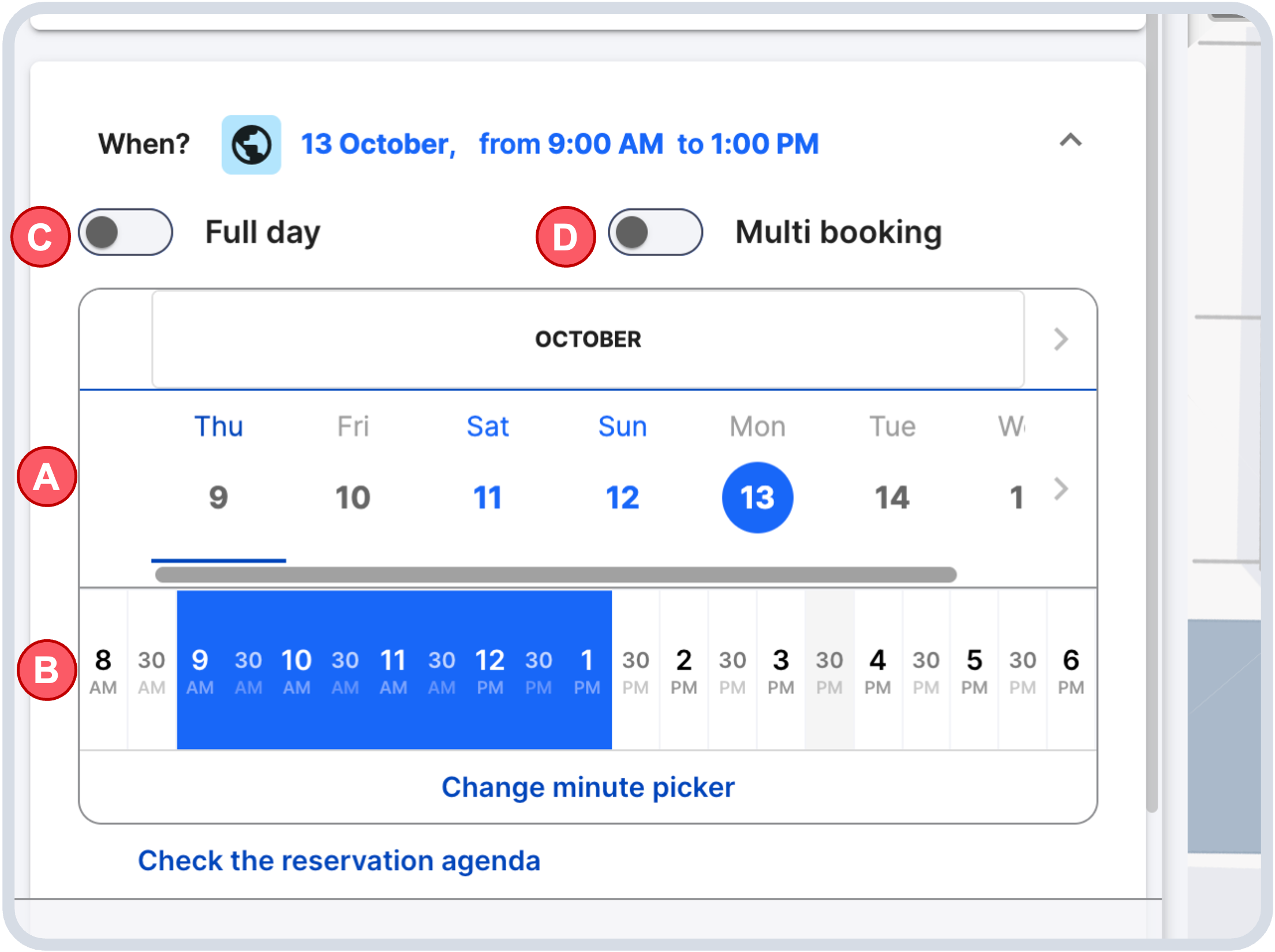
Il calendario indica i giorni di chiusura, durante i quali non è consentito effettuare prenotazioni, e le chiusure dell’edificio, quando l’edificio non è aperto. In questi giorni non potrai effettuare prenotazioni.
Select the space to book
Seleziona lo spazio da prenotare
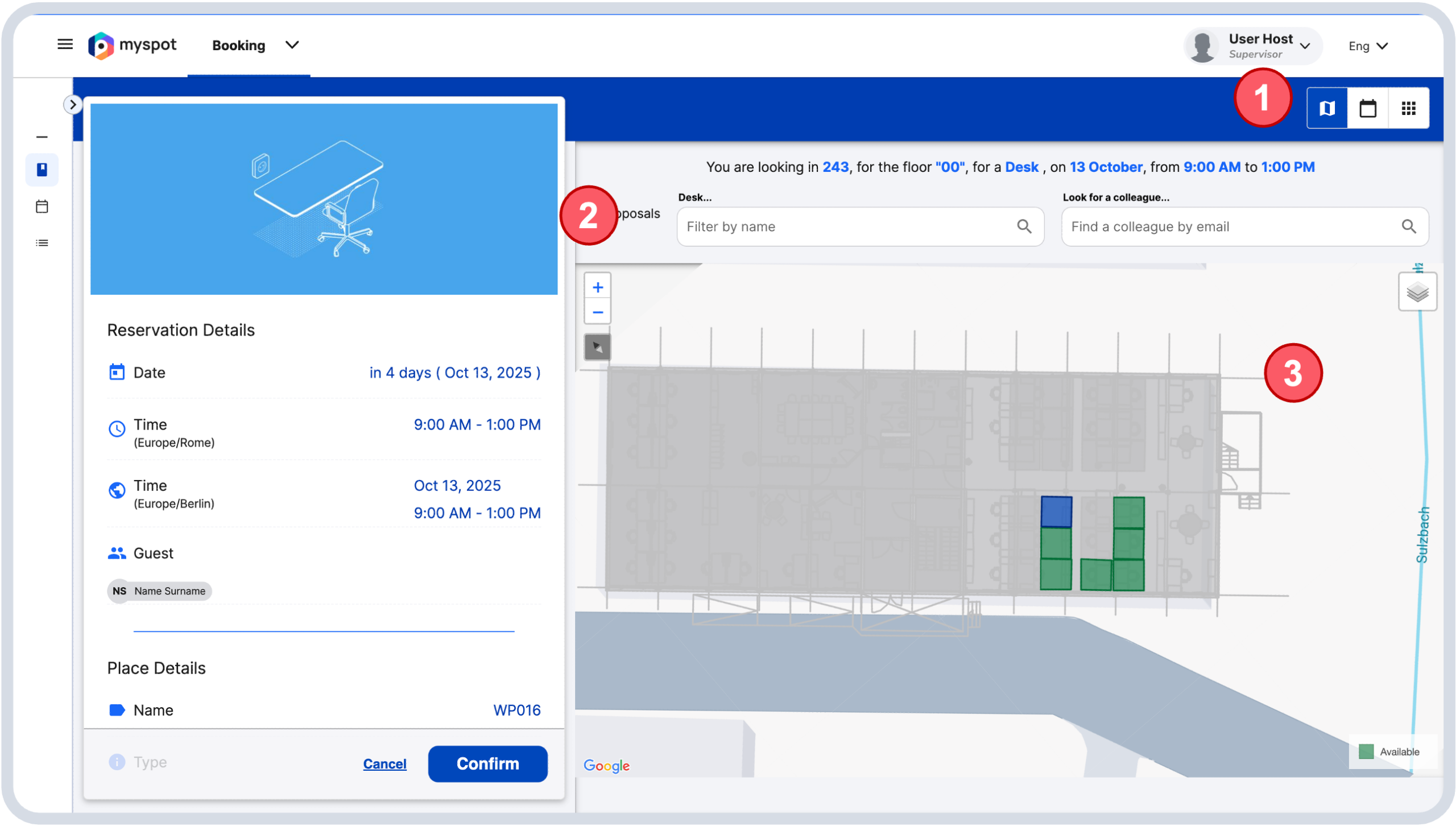
Dopo aver completato tutti i passaggi obbligatori, sulla destra apparirà la pianta dell’edificio e del piano selezionati. Gli spazi di lavoro disponibili per la data, l’orario e i servizi scelti saranno evidenziati in verde.
Puoi scegliere uno degli spazi di lavoro evidenziati in verde per procedere con la prenotazione facendo clic su uno dei riquadri verdi, che diventerà blu; il pannello a sinistra si aggiornerà mostrando il riepilogo della prenotazione.
-Cambia visualizzazione: puoi passare dalla visualizzazione Pianta alla visualizzazione Calendario o Elenco facendo clic sul Filtro visualizzazione in alto. In questo modo puoi scegliere tra gli spazi di lavoro disponibili in base alle tue preferenze.
-Cerca uno spazio di lavoro per nome: inserisci il nome dello spazio di lavoro nella barra di ricerca e premi Invio.
-Cerca un collega: esistono due modi per trovare un collega sulla pianta:
-Barra di ricerca: inserisci il nome del collega e premi Invio. Se il collega ha una prenotazione per lo stesso giorno, verrà mostrata la sua posizione.
-Filtro: fai clic sull’icona del filtro, con il simbolo dei livelli, quindi seleziona la casella accanto a Colleghi. Dopo la selezione, le immagini dei colleghi appariranno sulla pianta.
(Nota: la visibilità dei colleghi dipende dalle loro impostazioni sulla privacy.)
Riepilogo della prenotazione
Controlla tutti i dettagli della prenotazione, quindi fai clic su Conferma per completarla.
Quando la prenotazione viene confermata, apparirà una finestra pop-up.
Se desideri continuare prenotando un altro spazio di lavoro, vedrai due opzioni disponibili sotto la domanda “Desideri continuare a prenotare qualcos’altro?”
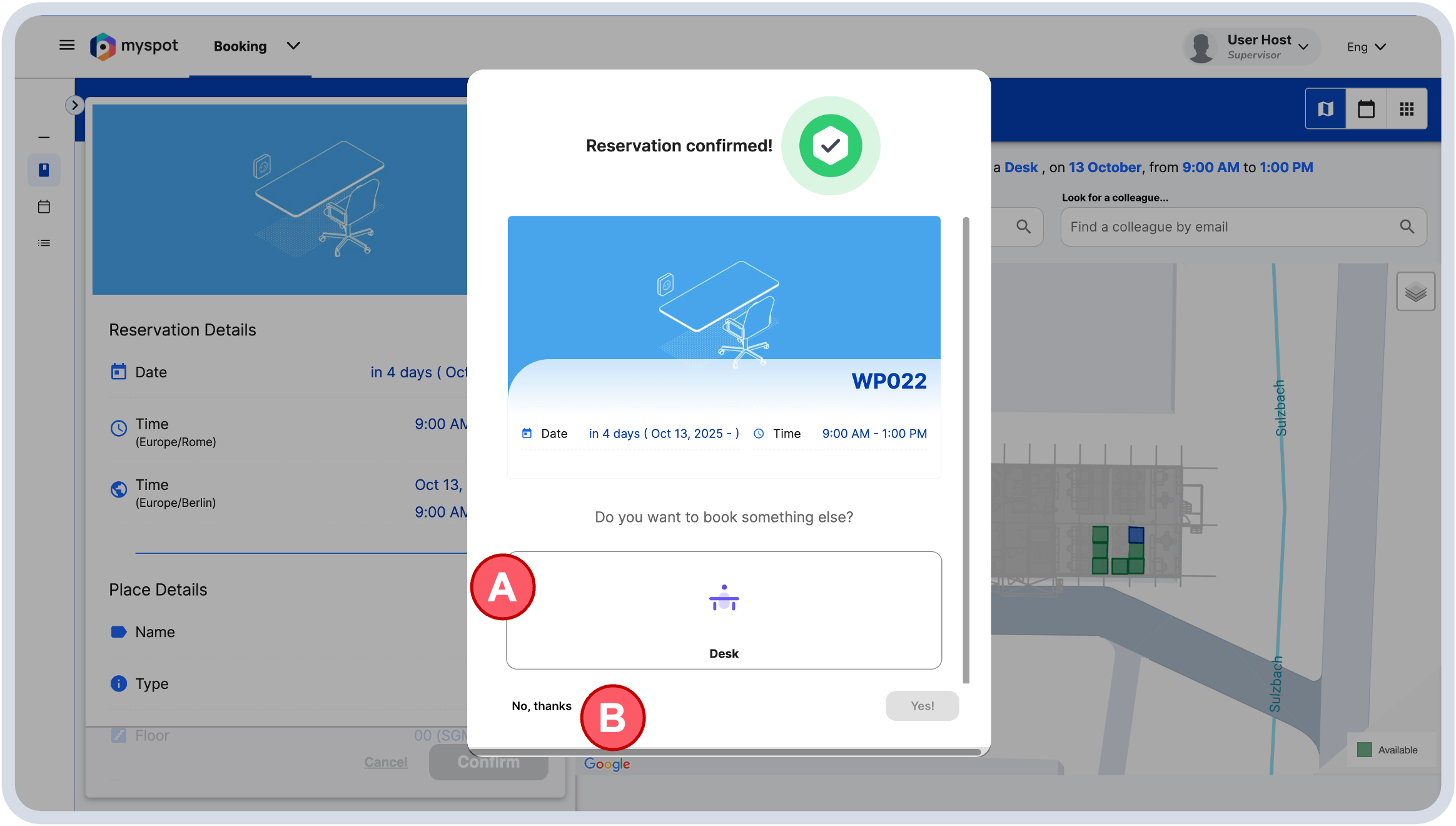
-Se hai bisogno di un altro spazio, seleziona il tipo di spazio di lavoro desiderato (A) e conferma la scelta facendo clic su Sì.
-Se preferisci terminare o controllare la prenotazione nella tua agenda, fai clic su No, grazie (B) oppure al di fuori della sovrapposizione.
Seleziona un edificio
Seleziona l’edificio presso il quale intendi lavorare. Puoi trovare un edificio inserendone il nome nella barra di ricerca oppure selezionando i pin sulla mappa per esplorare le opzioni disponibili. Puoi anche toccare il pulsante “Servizi” nel menu in basso per visualizzare tutte le opzioni disponibili.
Seleziona uno spazio di lavoro
Dopo aver selezionato l’edificio, scegli uno spazio di lavoro tra le seguenti opzioni:
-Scrivania: spazio di lavoro dedicato all’uso individuale.
-Sala riunioni: area dedicata al lavoro collaborativo con i colleghi.
-Parcheggio: area di parcheggio associata all’edificio selezionato, che garantisce la custodia sicura e comoda del veicolo durante l’orario di lavoro o in periodi di tempo specifici (opzionale, in base alla disponibilità dell’inquilino).
-Presenza: indica la presenza registrata delle persone nello spazio di lavoro e consente di accedere all’edificio senza dover prenotare in anticipo una risorsa fisica (opzionale, in base alla disponibilità dell’inquilino).
Seleziona data e ora
Seleziona il giorno (A) e l’orario della prenotazione scegliendo prima l’ora di inizio e poi quella di fine (B).
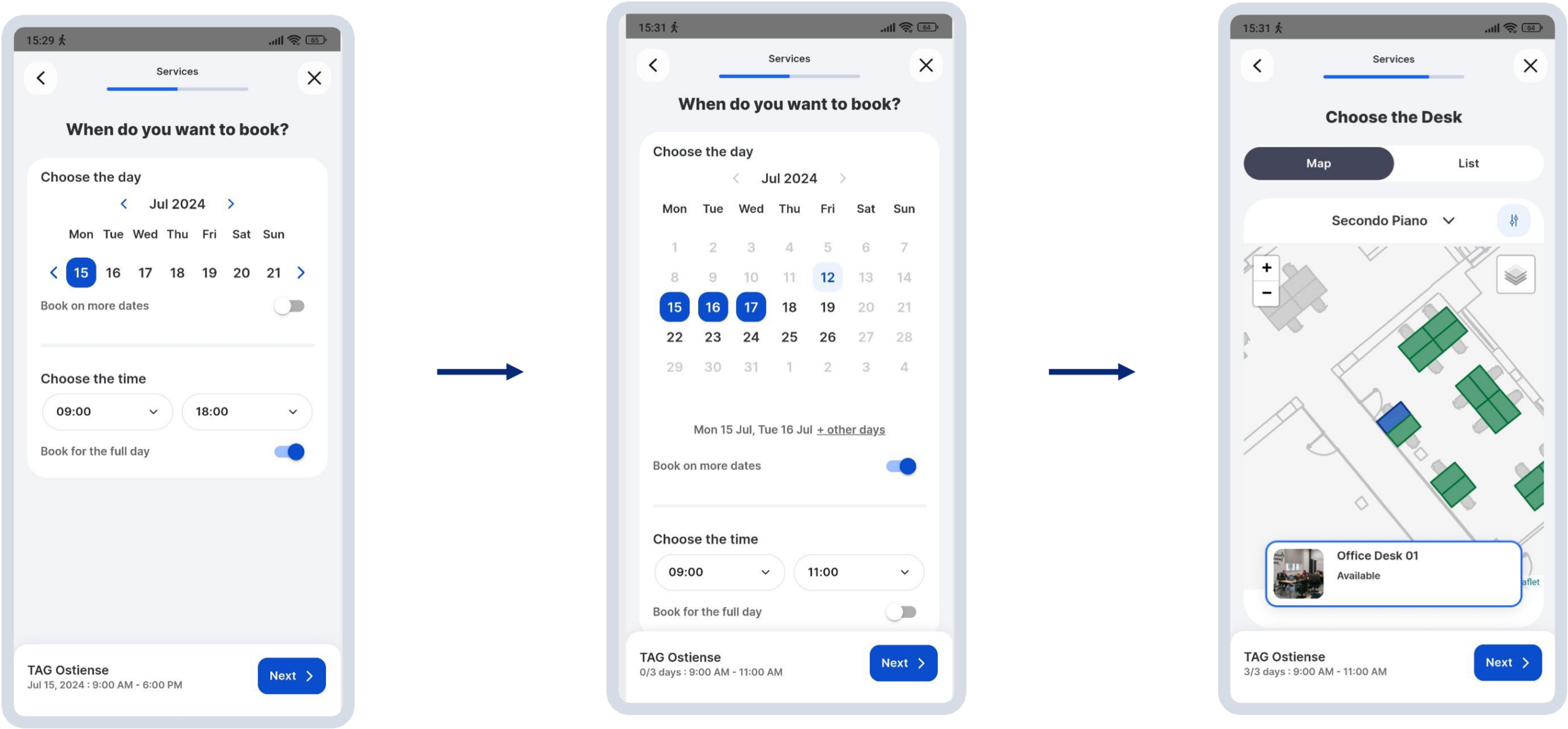
In base alle impostazioni della tua organizzazione, potresti avere anche le seguenti opzioni:
-Giornata intera (C): seleziona automaticamente l’intera giornata durante gli orari di apertura dell’edificio.
-Date multiple (D): consente di selezionare date diverse, non necessariamente consecutive, e applicare lo stesso intervallo orario a tutte.
Seleziona un piano
Scegli il piano presso il quale intendi lavorare tra quelli disponibili nell’edificio.
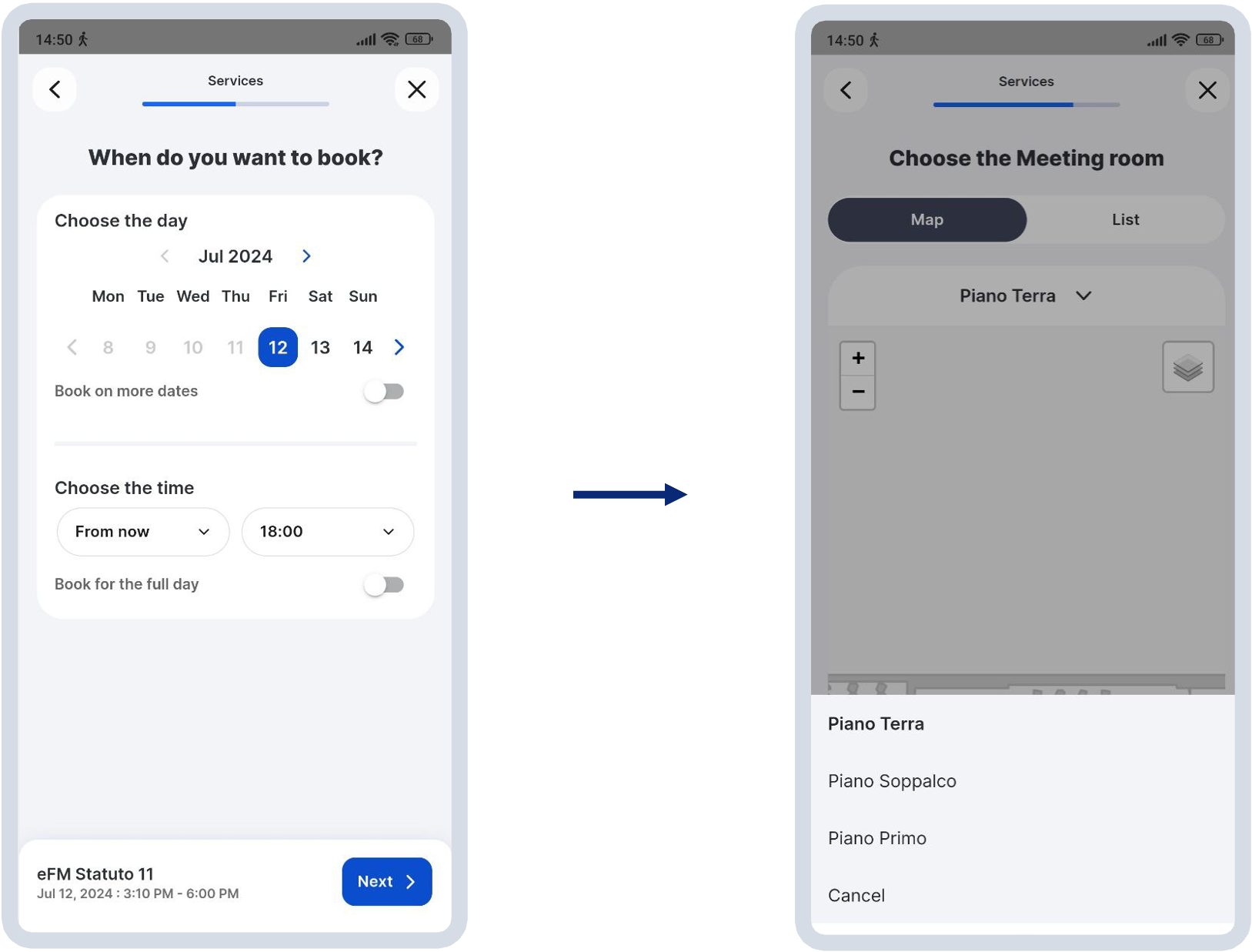
Seleziona lo spazio da prenotare
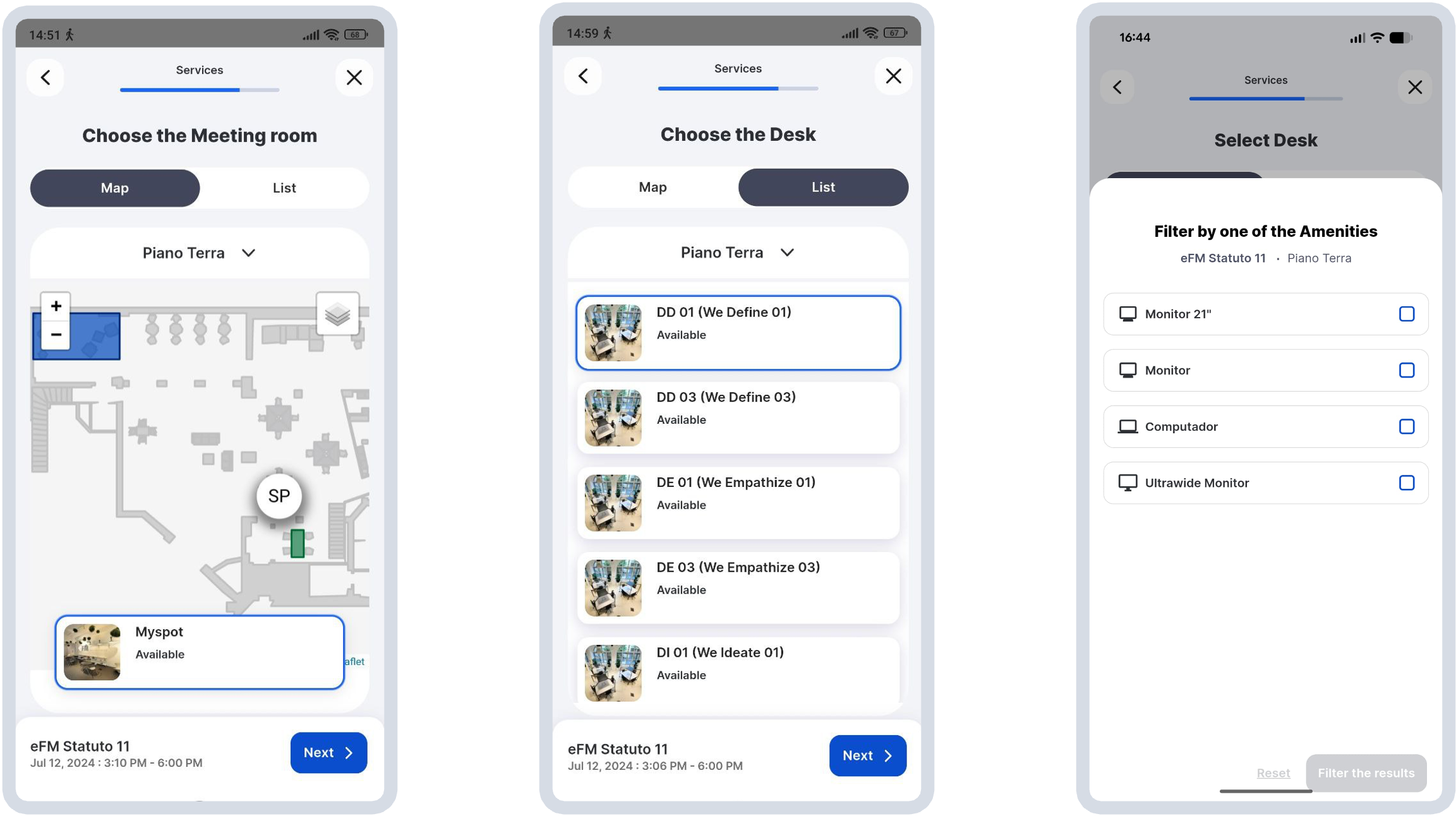
Successivamente, scegli lo spazio di lavoro facendo clic su una delle opzioni evidenziate in verde. Quando selezioni uno spazio di lavoro, il riquadro diventerà blu e il riepilogo della prenotazione in basso si aggiornerà (D).
Infine, apparirà un pulsante Conferma per confermare e completare la prenotazione.
Puoi anche (E) Cambiare visualizzazione per passare dalla visualizzazione Pianta alla visualizzazione Elenco facendo clic sui pulsanti in alto, (F) Cercare un collega facendo clic sull’icona del filtro, con il simbolo dei livelli, e seleziona la casella Colleghi Nota: la visibilità dei colleghi dipende dalle loro impostazioni sulla privacy.
Infine puoi anche (G) Filtrare per servizi facendo clic sull’icona del filtro e cerca gli spazi di lavoro dotati dei servizi richiesti. Nota: i servizi sono opzionali e potrebbero non essere disponibili per tutti gli spazi di lavoro.
Prenotazione per altre persone (opzionale)
Quando prenoti una sala riunioni, dopo aver selezionato lo spazio di lavoro, Myspot consente di aggiungere altri partecipanti alla riunione.
Per aggiungere un ospite, inserisci nella barra di ricerca l’e-mail della persona che desideri aggiungere alla riunione:
-Colleghi: assicurati che il collega sia stato aggiunto al sistema dall’amministratore come tuo collega. Se non riesci a trovarlo nell’elenco e Access è disponibile, puoi sempre aggiungerlo come ospite esterno.
-Ospiti esterni: inserisci l’intero indirizzo e-mail. Se l’ospite è già registrato, apparirà tra le opzioni; in caso contrario, dovrai inserire l’e-mail e selezionare il dato immesso.
Disponibile solo se la tua organizzazione dispone di una licenza di Access su Myspot.
Conferma la prenotazione
Una volta impostato tutto, fai clic su Avanti. Tutti i dati selezionati appariranno nella sezione corrispondente del riepilogo della prenotazione.
Potrai quindi fare clic su Prenota e visualizzare la prenotazione nella tua Agenda.