3 – Dettagli richiesta
Questo è il passaggio finale per aprire una richiesta. Qui dovrai inserire le informazioni obbligatorie.
I campi visualizzati in questa sezione variano in base al Tipo di problema selezionato.
Tieni presente che alcuni campi sono obbligatori, contrassegnati da *, per inviare la richiesta, mentre altri sono facoltativi.
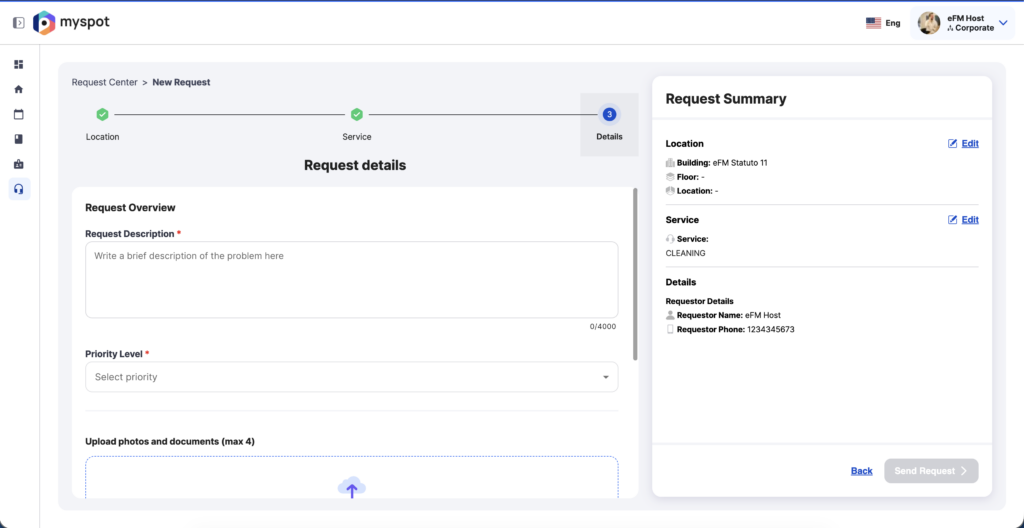
Descrizione della richiesta
Nel campo Descrizione della richiesta, descrivi chiaramente la richiesta o il problema. Specifica cosa deve essere fatto e includi tutti i dettagli rilevanti, ad esempio quando è iniziato il problema, con quale frequenza si verifica e quale impatto ha sul tuo lavoro.
Seleziona la priorità
Utilizza il menu a discesa per selezionare la priorità appropriata per la richiesta.
Le opzioni relative al livello di priorità dipendono sia dall’edificio sia dal tipo di problema.
Informazioni aggiuntive
In base alle esigenze specifiche della tua azienda, potrai compilare uno o più dei seguenti campi aggiuntivi.
Centro di costo e data e ora preferite per l’esecuzione
Solo per le richieste di tipo servizio puoi specificare l’elemento WBS (centro di costo) e la data e l’ora desiderate per l’esecuzione del servizio. Seleziona la data e l’ora preferite; queste informazioni verranno comunicate al fornitore tramite Myspot.
Carica foto e documenti
Fai clic su Carica per allegare file relativi alla richiesta. Puoi caricare fino a 4 file, con una dimensione massima di 10 MB ciascuno.
Formati supportati: doc, docx, dwg, jpeg, jpg, pdf, png, xlsx, mpp, csv.
Dati del richiedente
Inserisci il nome e il numero di telefono del richiedente.
Invia richiesta
Prima di inviare la richiesta, controlla il riepilogo a destra. Se devi apportare modifiche, fai clic su Modifica o sul pulsante Indietro accanto a Invia richiesta.
Quando fai clic su Invia richiesta, il sistema verifica se è già stata inviata una richiesta simile.
Se viene rilevata una richiesta duplicata, facendo clic su Invia richiesta verrà visualizzato il relativo messaggio.
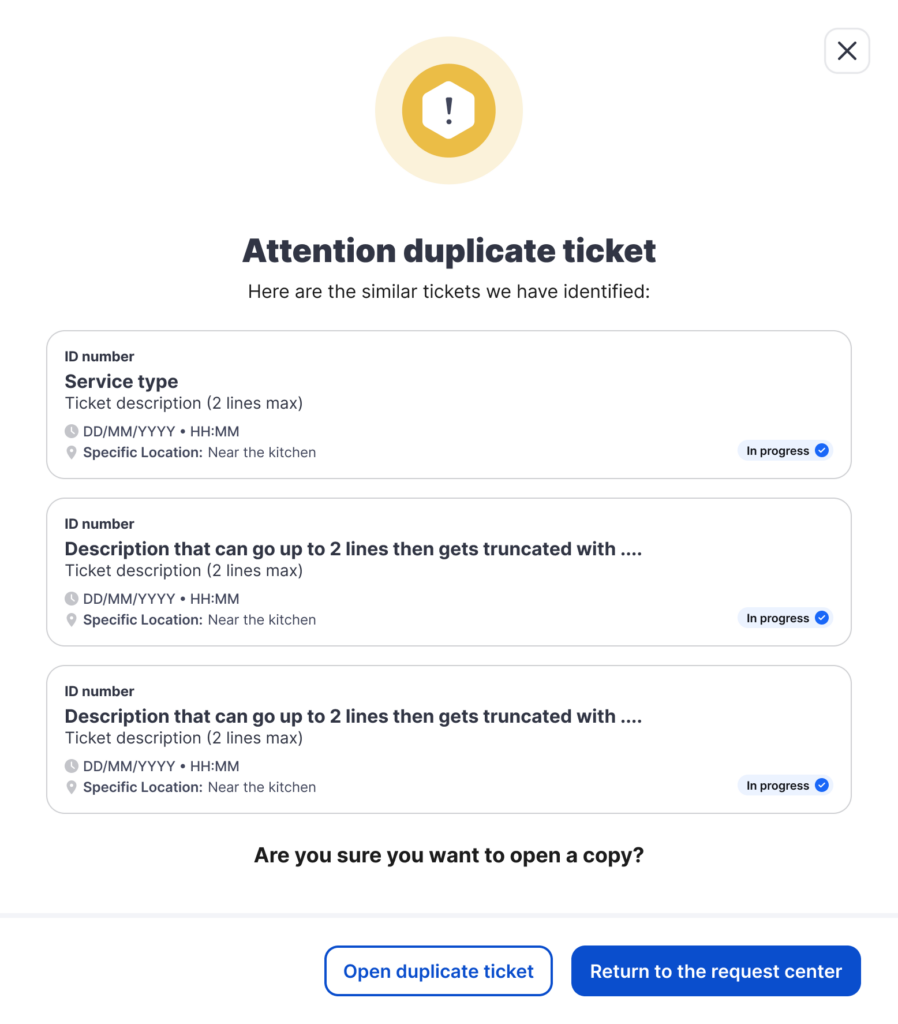
Se non vengono rilevati duplicati oppure confermi di voler aprire una richiesta duplicata, riceverai un messaggio di esito positivo e potrai controllare i dettagli del ticket nella tabella delle richieste.
Questo è il passaggio finale per aprire una richiesta. Qui dovrai inserire le informazioni obbligatorie. I campi visualizzati in questa sezione variano in base al Tipo di problema selezionato.
Tieni presente che alcuni campi sono obbligatori, contrassegnati da *, per inviare la richiesta, mentre altri sono facoltativi.
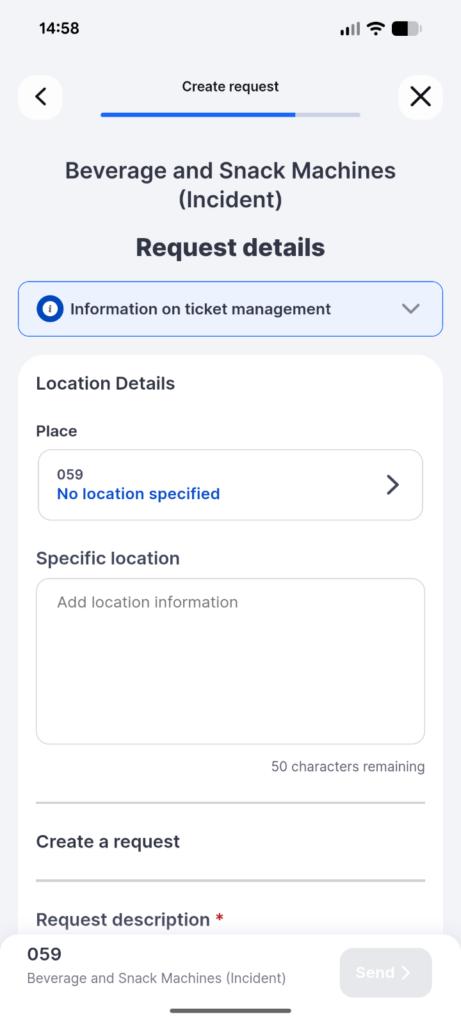
Seleziona posizione
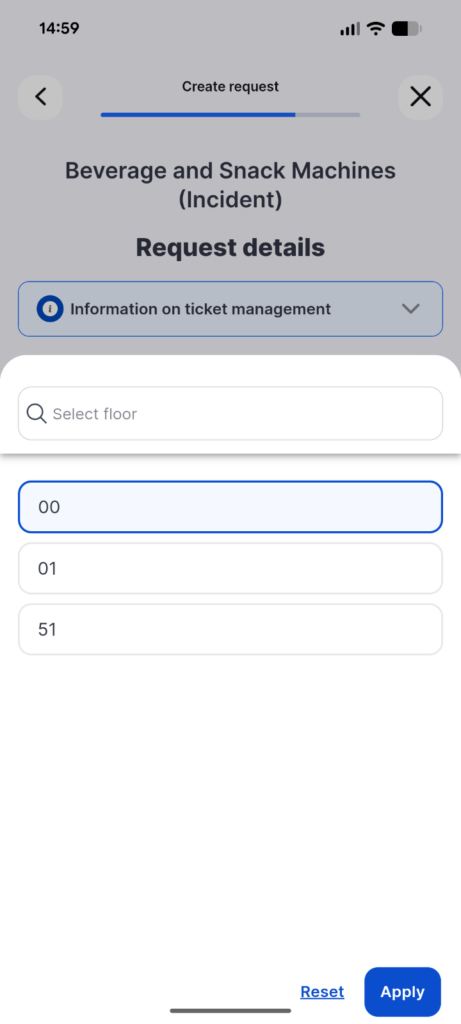
Seleziona piano
Fai clic su Seleziona piano per aprire l’elenco, quindi scegli il piano sul quale desideri creare la richiesta.
Seleziona area
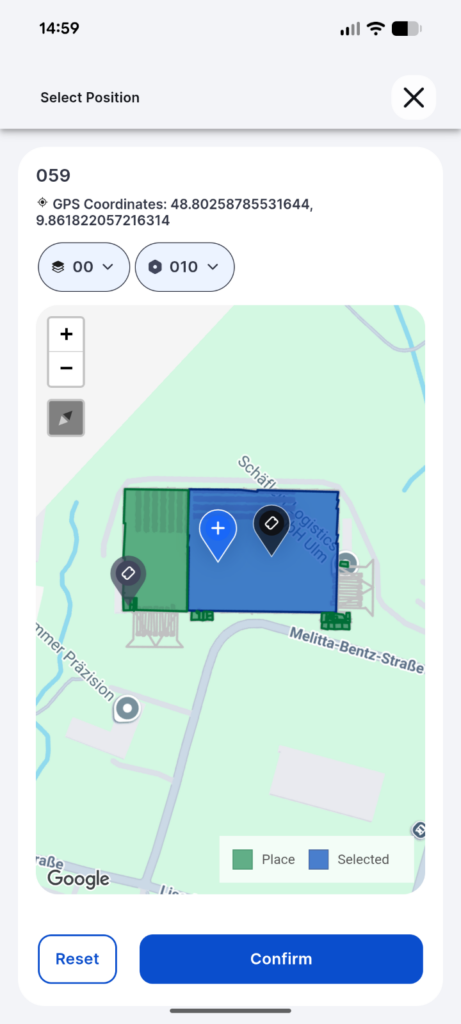
In base alla configurazione del sistema, puoi selezionare la posizione o l’area da un elenco oppure da una pianta georeferenziata.
Dropdown: seleziona l’area da un elenco testuale
Fai clic su Seleziona area per aprire l’elenco, quindi scegli la stanza o la zona nella quale desideri creare la richiesta. L’elenco può includere i nomi delle stanze.
Mappa: seleziona l’area da una pianta georeferenziata
Fai clic su Seleziona area per aprire la pianta. Da qui puoi spostarti, ingrandire e fare clic sulla stanza o sulla zona necessaria.
Troverai anche due filtri: uno per cambiare il piano e uno con i nomi delle aree dell’edificio, che ti consente di selezionare direttamente dall’elenco invece di utilizzare la pianta.
I ticket esistenti vengono visualizzati sulla pianta. Facendo clic sul pin di una richiesta esistente puoi visualizzare i dettagli dei ticket aperti ed evitare di creare duplicati.

Quando selezioni l’area desiderata all’interno dell’edificio, la zona verrà evidenziata in blu. Se selezioni un’area esterna all’edificio, la zona non verrà evidenziata e apparirà solo il pin blu.
Verranno quindi visualizzati il pin blu Nuova richiesta e le coordinate GPS, mentre il pulsante Conferma verrà attivato.

Dopo aver scelto l’area, fai clic su Conferma per procedere.
Descrizione della posizione specifica
Utilizza il campo Posizione specifica per aggiungere manualmente dettagli precisi sul punto esatto.
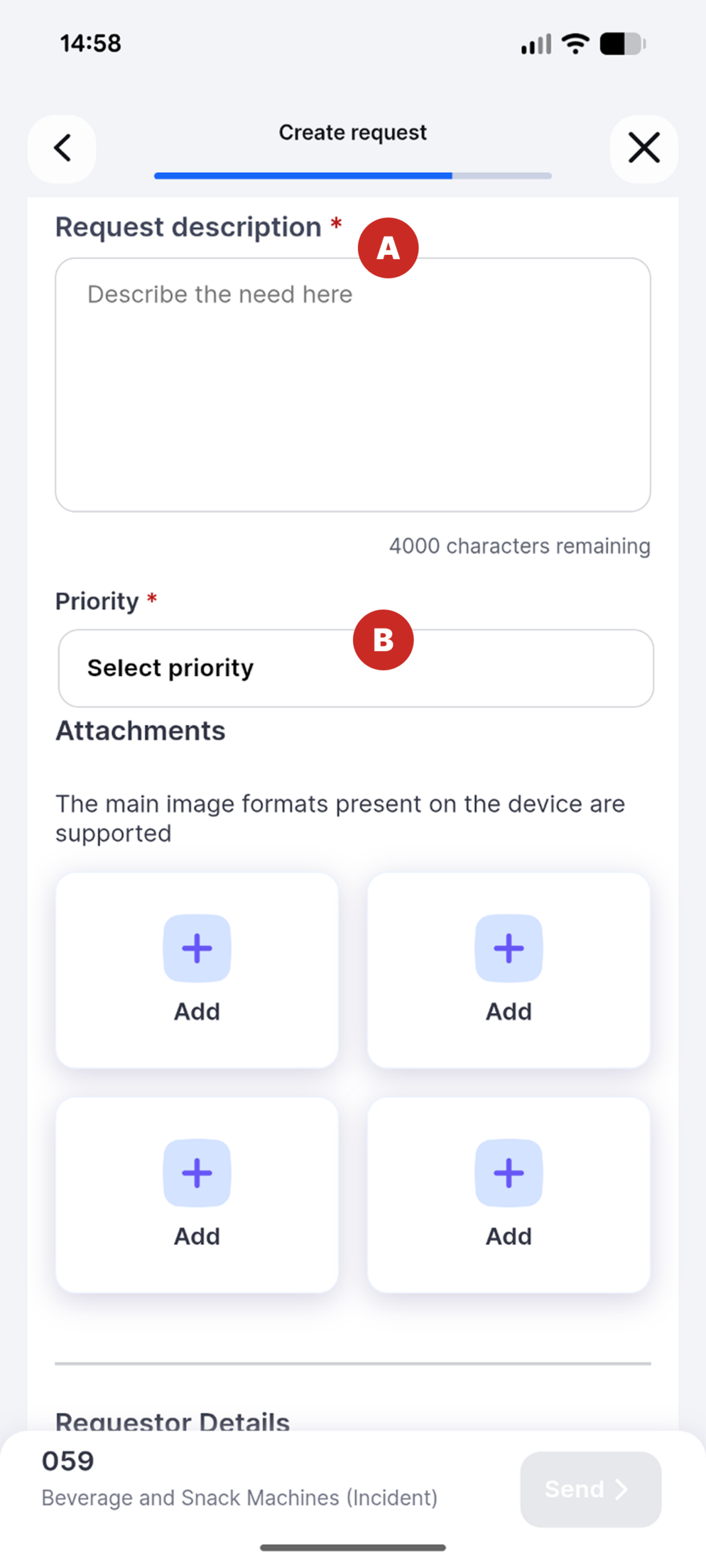
Descrizione della richiesta
Nel campo Descrizione della richiesta (A), descrivi chiaramente la richiesta o il problema. Specifica cosa deve essere fatto e includi tutti i dettagli rilevanti, ad esempio quando è iniziato il problema, con quale frequenza si verifica e quale impatto ha sul tuo lavoro.
Seleziona la priorità
Utilizza il menu a discesa (B) per selezionare la priorità appropriata per la richiesta.
Le opzioni relative al livello di priorità dipendono sia dall’edificio sia dal tipo di problema.
Informazioni aggiuntive
In base alle esigenze specifiche della tua azienda, potrai compilare uno o più dei seguenti campi aggiuntivi.
Centro di costo e data e ora preferite per l’esecuzione
Solo per le richieste di tipo servizio puoi specificare l’elemento WBS (centro di costo) e la data e l’ora desiderate per l’esecuzione del servizio. Seleziona la data e l’ora preferite; queste informazioni verranno comunicate al fornitore tramite Myspot.
Carica foto e documenti
Fai clic su Carica per allegare file relativi alla richiesta. Puoi caricare fino a 4 file, con una dimensione massima di 10 MB ciascuno.
Formati supportati: doc, docx, dwg, jpeg, jpg, pdf, png, xlsx, mpp, csv.
Dati del richiedente
Inserisci il nome e il numero di telefono del richiedente.
Invia richiesta
Prima di inviare la richiesta, controlla il riepilogo a destra. Se devi apportare modifiche, fai clic su Modifica o sul pulsante Indietro accanto a Invia richiesta.
Quando fai clic su Invia richiesta, il sistema verifica se è già stata inviata una richiesta simile.
Se viene rilevata una richiesta duplicata, facendo clic su Invia richiesta verrà visualizzato il relativo messaggio.
Se non vengono rilevati duplicati oppure confermi di voler aprire una richiesta duplicata, riceverai un messaggio di esito positivo e potrai controllare i dettagli del ticket nella tabella delle richieste.