1 – Seleziona posizione
Per aprire una nuova richiesta puoi:
-fare clic sul pulsante Nuova richiesta nell’angolo superiore destro del Centro richieste;
-fare clic sulla scorciatoia Apri una richiesta nella parte superiore della panoramica della Homepage Workplace.

Seleziona l’edificio
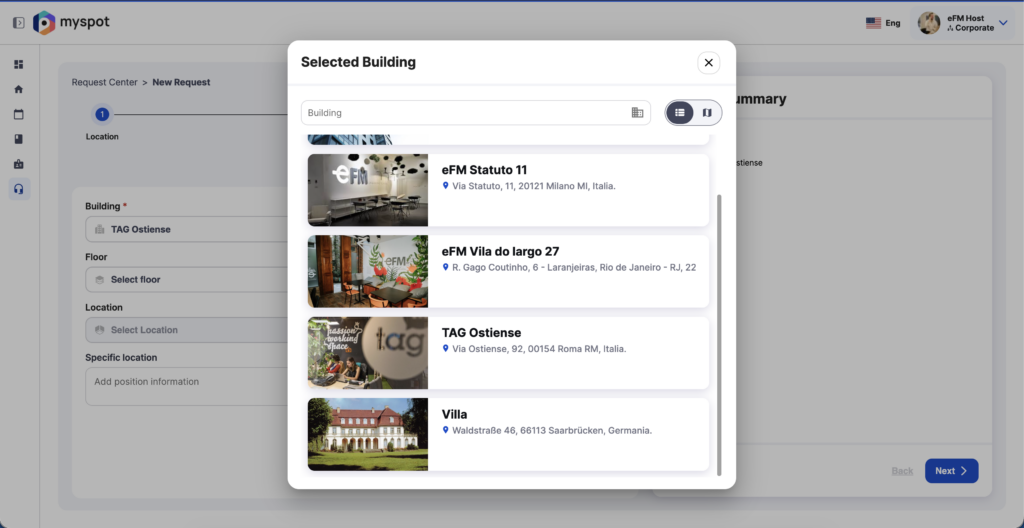
Fai clic su Seleziona edificio per aprire la finestra di selezione. Per trovare rapidamente un edificio specifico, inizia a digitarne il nome nella barra di ricerca.
Da qui puoi scegliere la sede dall’elenco oppure passare alla mappa e fare clic sul pin corrispondente.
-Elenco: sfoglia e seleziona un edificio dall’elenco.
-Mappa: sposta o ingrandisci la mappa e fai clic sul pin dell’edificio.
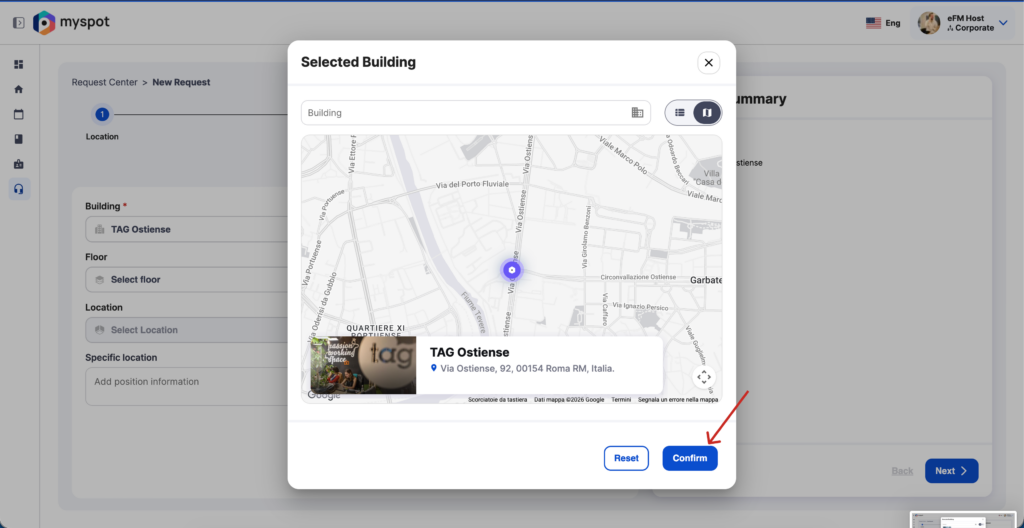
Quando lo hai trovato, seleziona l’edificio e fai clic su Conferma/Seleziona per continuare a creare la richiesta.
Nota: la vista Mappa e la vista Elenco mostrano solo 50 elementi alla volta. Per trovare un edificio specifico, utilizza la barra di ricerca.
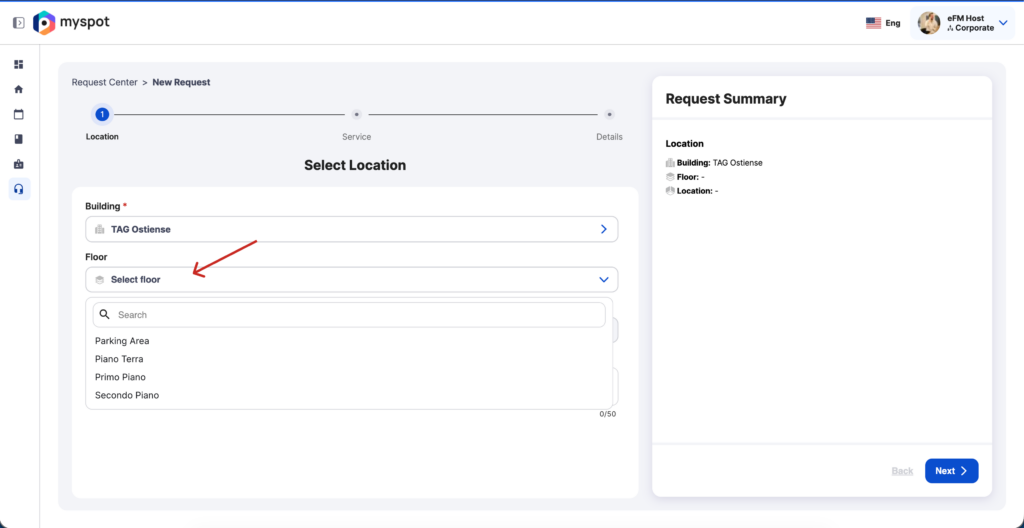
Seleziona il piano
Fai clic su Seleziona piano per aprire l’elenco, quindi scegli il piano sul quale desideri creare la richiesta.
Seleziona la posizione
In base alla configurazione del sistema, puoi selezionare la posizione o l’area da un elenco oppure da una pianta georeferenziata. Di seguito sono descritti entrambi i sistemi.
Dropdown: seleziona l’area da un elenco testuale
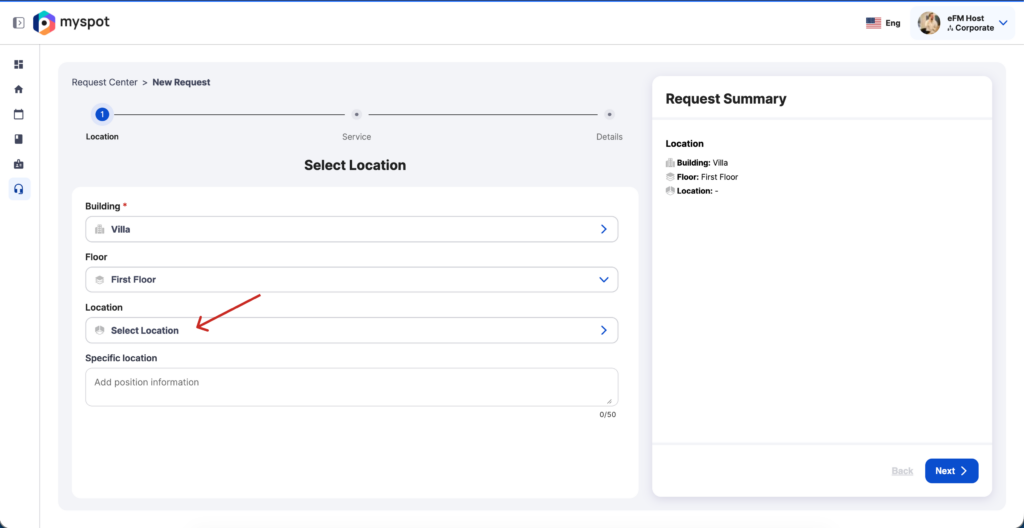
Fai clic su Seleziona area per aprire l’elenco, quindi scegli la stanza o la zona nella quale desideri creare la richiesta. L’elenco può includere i nomi delle stanze.
Mappa: seleziona l’area da una pianta georeferenziata
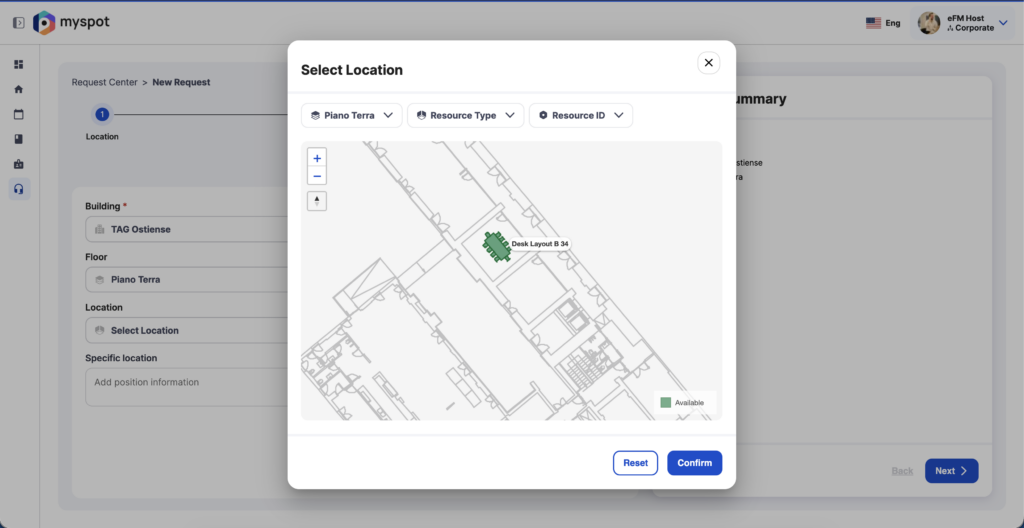
Fai clic su Seleziona area per aprire la pianta. Da qui puoi spostarti, ingrandire e fare clic sulla stanza o sulla zona necessaria.
Troverai anche due filtri:
- uno per cambiare il piano, nel caso tu abbia selezionato accidentalmente quello sbagliato;
- uno con i nomi delle aree dell’edificio, che ti consente di selezionare direttamente dall’elenco invece di utilizzare la pianta.
I ticket esistenti vengono visualizzati sulla pianta. Facendo clic sul pin di una richiesta esistente puoi visualizzare i dettagli dei ticket aperti ed evitare di creare duplicati.

Quando selezioni l’area desiderata all’interno dell’edificio, la zona verrà evidenziata in blu. Se selezioni un’area esterna all’edificio, la zona non verrà evidenziata e apparirà solo il pin blu.
Verranno quindi visualizzati il pin blu Nuova richiesta e le coordinate GPS, mentre il pulsante Conferma verrà attivato.

Dopo aver scelto l’area, fai clic su Conferma per procedere.
Descrizione della posizione specifica
Utilizza il campo Posizione specifica per aggiungere manualmente dettagli precisi sul punto esatto.
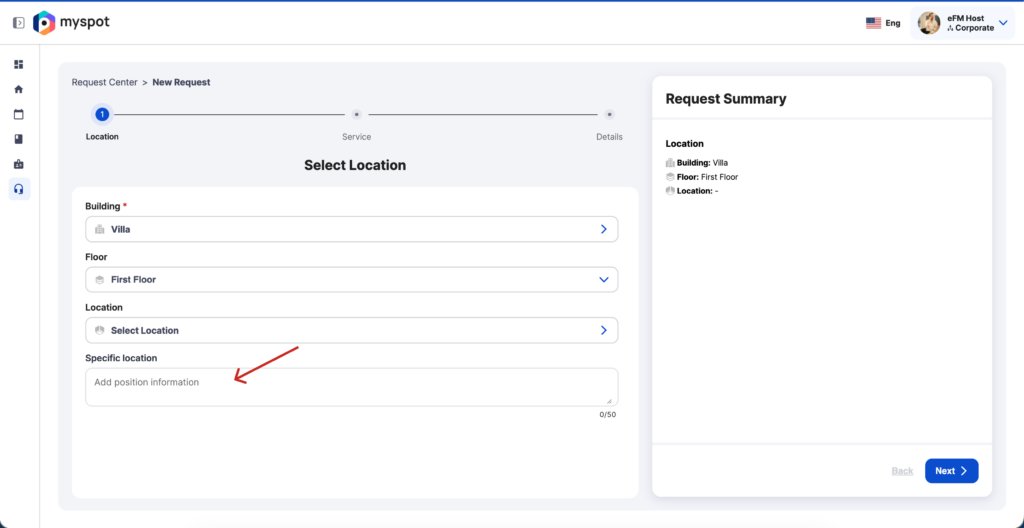
I campi obbligatori dipendono dalla tua azienda e sono contrassegnati da un asterisco accanto al titolo del campo.
Dopo aver completato tutti i campi obbligatori, fai clic su Avanti per passare al passaggio successivo, Seleziona servizio.
Apri una richiesta
Per aprire una nuova richiesta puoi:
-selezionare un edificio dalla scheda Esplora, con la scheda Supporto selezionata;
-fare clic sul pulsante Nuova richiesta nell’angolo inferiore destro del Centro richieste.
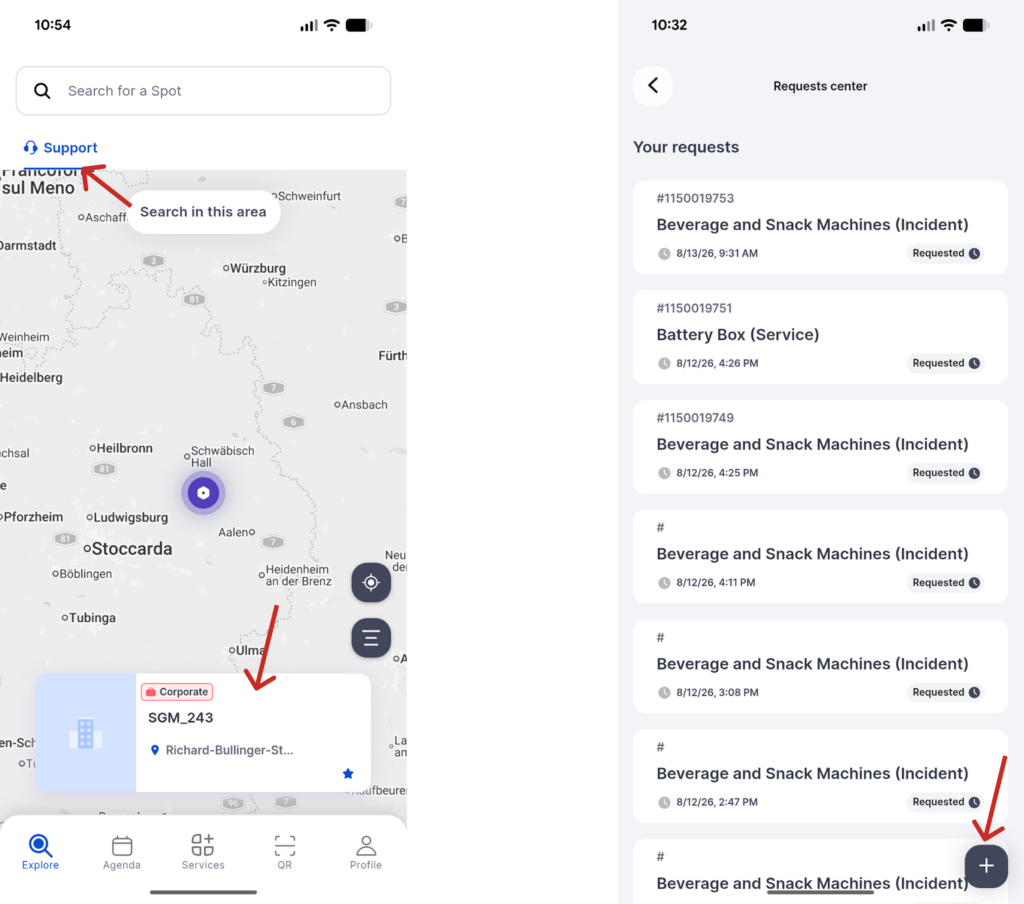
Seleziona l’edificio
Se non provieni dalla pagina Esplora, dovrai selezionare l’edificio dall’elenco. Per trovare rapidamente un edificio specifico, inizia a digitarne il nome nella barra di ricerca.
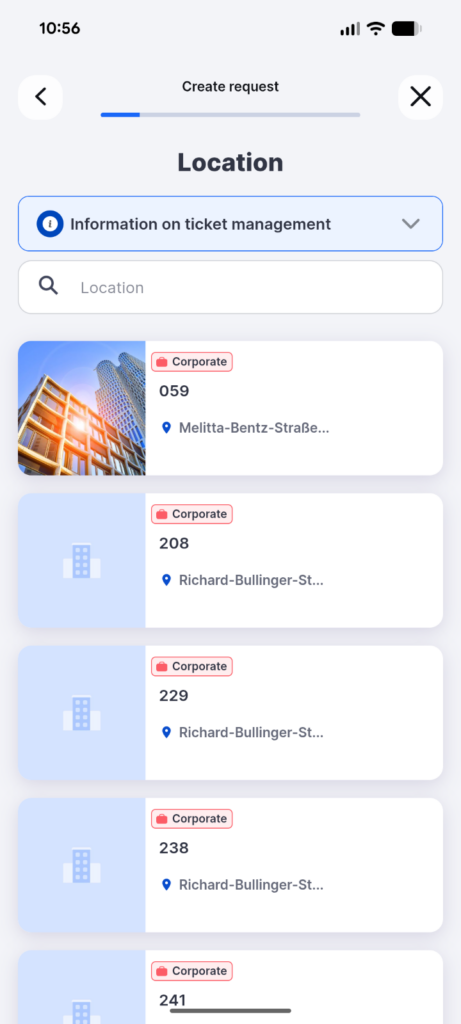
A differenza della versione Web, specificherai il piano e la posizione in un passaggio successivo. Fai clic su Avanti per passare al passaggio Seleziona servizio.