Gestisci dall’Agenda
Panoramica
Nell’Agenda puoi visualizzare e gestire tutte le tue prenotazioni in un unico luogo.
Sono disponibili le seguenti funzioni:
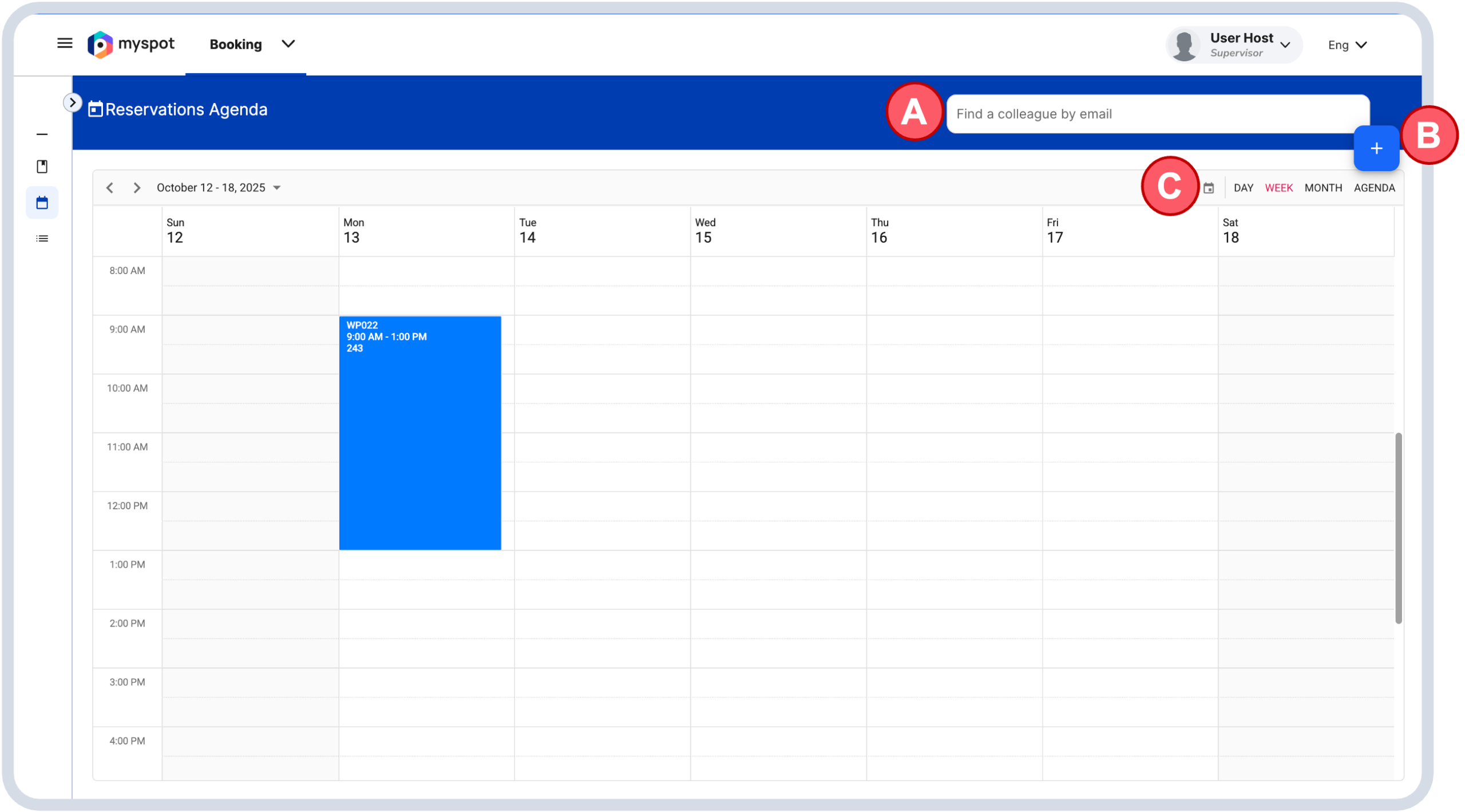
A — Agenda dei colleghi: in base alle impostazioni sulla privacy dei colleghi, puoi visualizzare la loro agenda per vedere quando hanno effettuato una prenotazione. Questo ti consente di coordinarti e di effettuare la tua prenotazione per lo stesso giorno, assicurandoti di essere entrambi in ufficio.
B — Prenotazione rapida: per effettuare una nuova prenotazione direttamente dall’Agenda, fai clic sul pulsante “+”.
C — Modalità di visualizzazione dell’Agenda: puoi scegliere come visualizzare la tua agenda: giornaliera, settimanale o mensile, e modificare l’intervallo di date utilizzando i classici pulsanti di navigazione dell’agenda.
Dettagli della prenotazione
Ogni prenotazione appare come una scheda, posizionata in base all’orario e alla data impostati per la prenotazione.
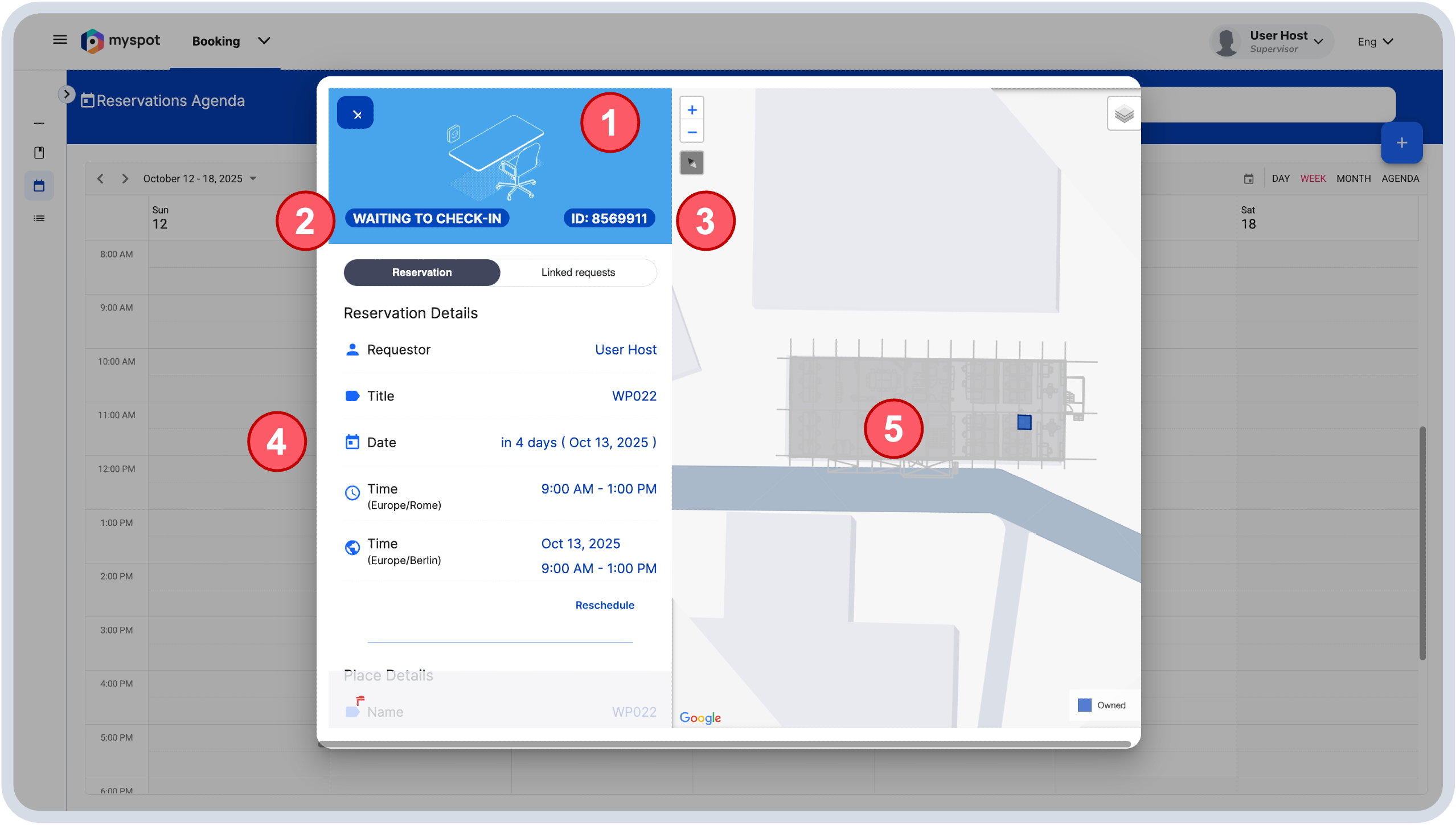
Facendo clic sulla scheda si apre la pagina della prenotazione, nella quale troverai:
1. Foto dello spazio di lavoro (se disponibile);
2. Stato della prenotazione (per maggiori dettagli, consulta il paragrafo dedicato);
3. ID della prenotazione;
4. Dettagli della prenotazione;
5. Planimetria, che mostra in blu la posizione della prenotazione.
Stati della prenotazione
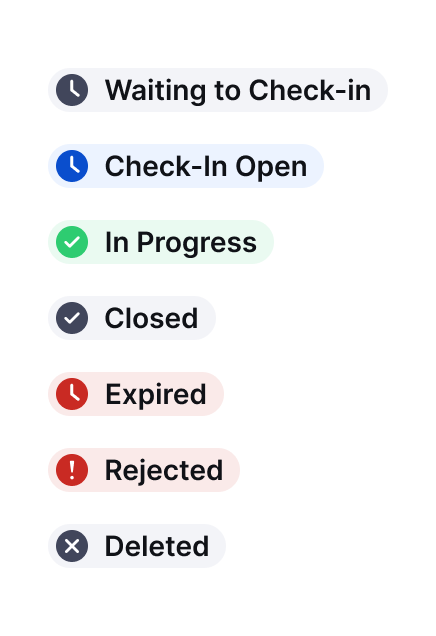
Dopo aver creato la prenotazione, questa attraverserà i seguenti stati:
In attesa di check-in
Nell’Agenda, le prenotazioni blu indicano prenotazioni in attesa di check-in. Il check-in diventa disponibile solo poco prima dell’inizio della prenotazione e deve essere completato entro l’orario di inizio.
Check-in aperto
Quando il check-in è aperto, riceverai una notifica e-mail che ti ricorda di effettuare il check-in.
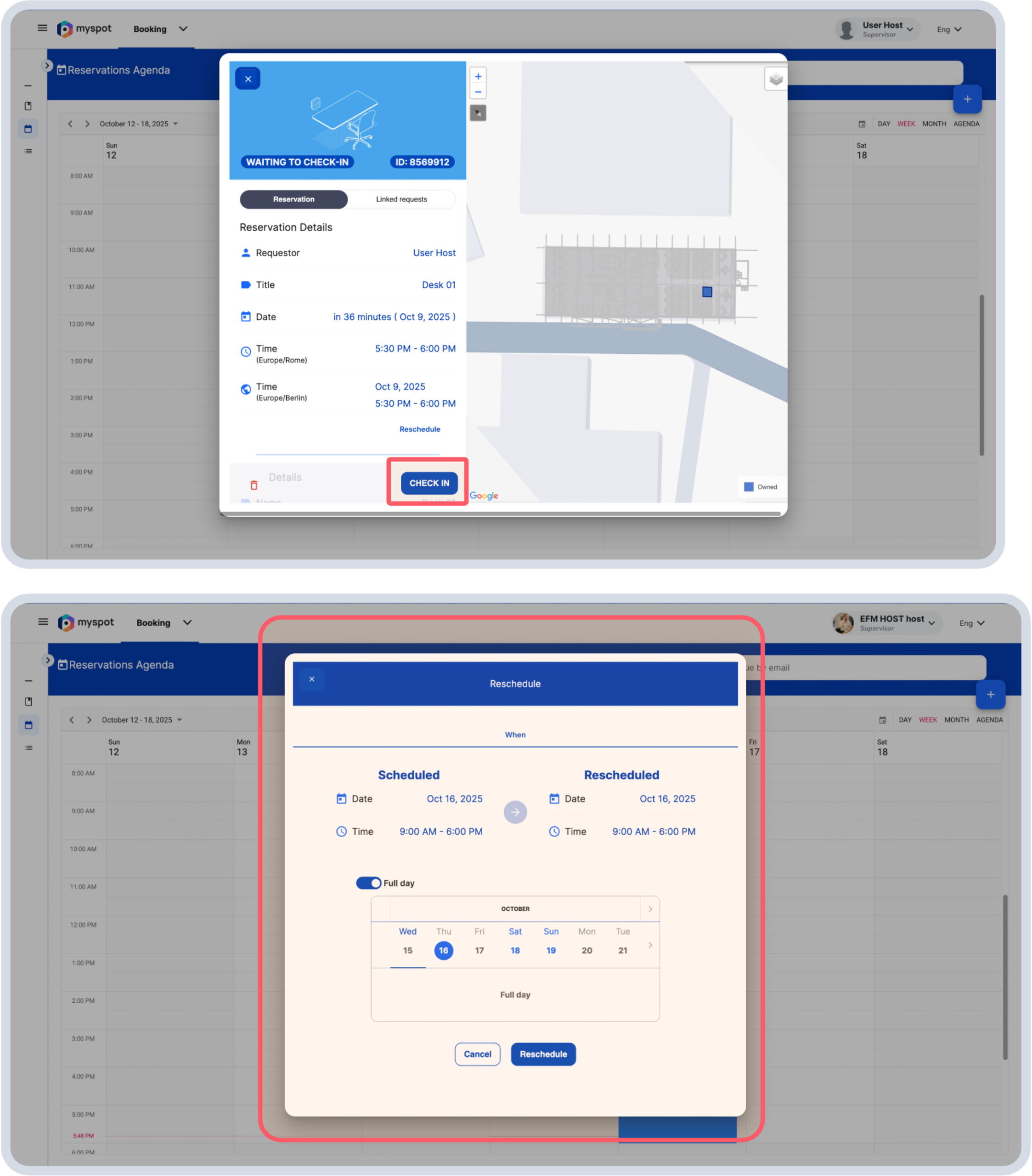
Il pulsante di check-in apparirà nella parte inferiore della pagina dei dettagli. Facendo clic su di esso, lo stato passerà da In attesa a Confermata; potrai anche notare il cambiamento di colore dello stato della prenotazione, da blu a verde.
In corso
Dopo aver fatto clic sul pulsante Check-in, la prenotazione diventerà verde e lo stato cambierà in “Confermata”.
Questo indica che la prenotazione è attiva e puoi recarti allo spazio di lavoro che hai prenotato.
Se devi uscire prima, fai clic su Check-out per liberare lo spazio di lavoro per i tuoi colleghi.
Scaduta
Se non confermi il check-in in tempo, la prenotazione passerà allo stato “Scaduta” e il colore dello stato diventerà grigio scuro.
Nota: le prenotazioni scadute non sono più valide e dovrai effettuare una nuova prenotazione.
Chiusa
Quando effettui il check-out o la prenotazione termina, lo stato cambierà in “Chiusa” e il colore diventerà blu scuro.
Annullata
Quando le prenotazioni sono ancora nello stato “In attesa di check-in”, puoi annullare la prenotazione facendo clic sull’icona del cestino in basso a sinistra nella pagina della prenotazione.
Rifiutata
Quando le prenotazioni vengono annullate dall’amministratore di sistema. Dovresti anche ricevere un’e-mail per informarti e visualizzare eventuali note aggiuntive.
Nota: alcuni stati potrebbero non essere abilitati nella tua organizzazione.
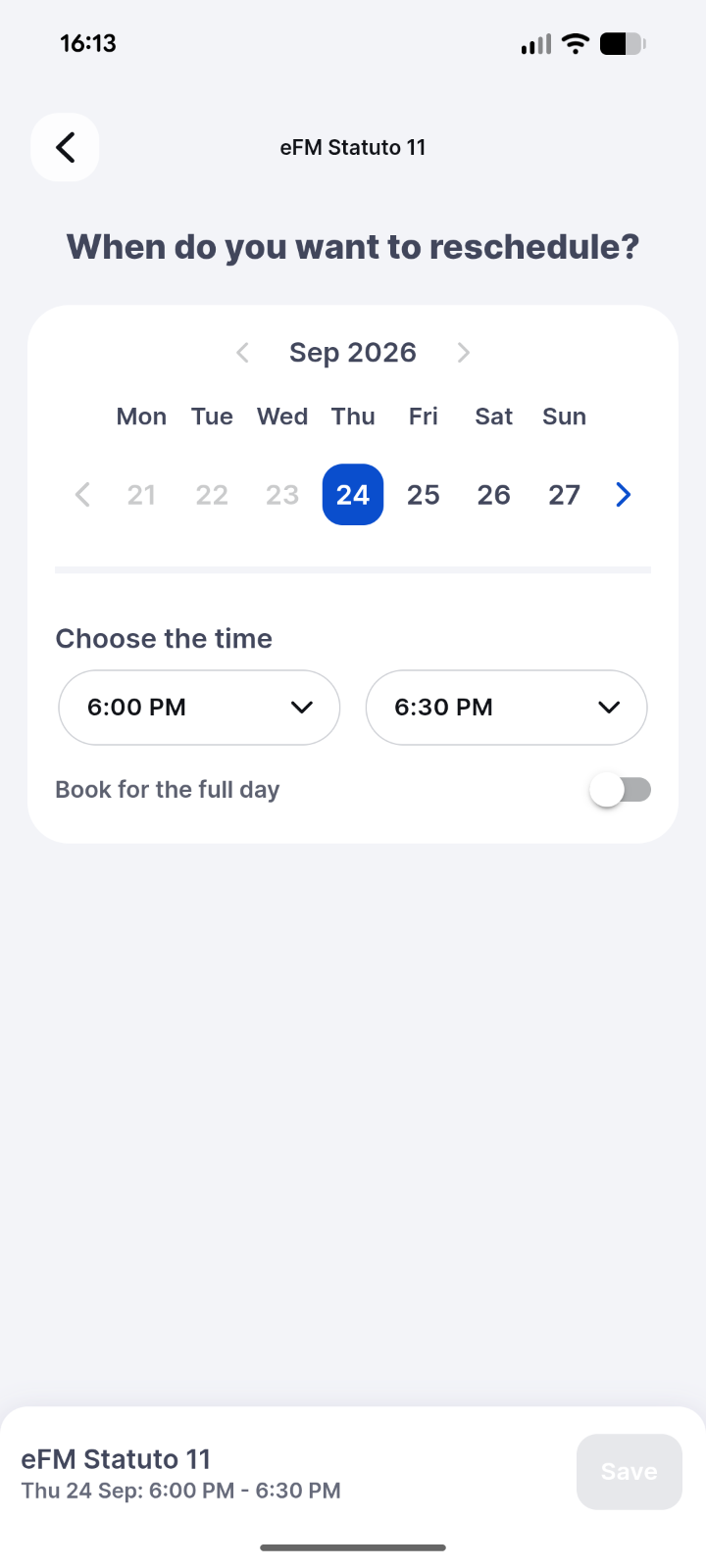
Riprogramma la tua prenotazione
Quando le prenotazioni sono ancora nello stato “In attesa di check-in”, puoi fare clic sul pulsante Riprogramma nei dettagli della prenotazione.
Questo ti consente di scegliere una nuova data e un nuovo orario tra le opzioni disponibili.
Panoramica
Nell’Agenda puoi visualizzare e gestire tutte le tue prenotazioni in un unico luogo. Ogni prenotazione appare come una scheda, posizionata in base alla data della prenotazione.
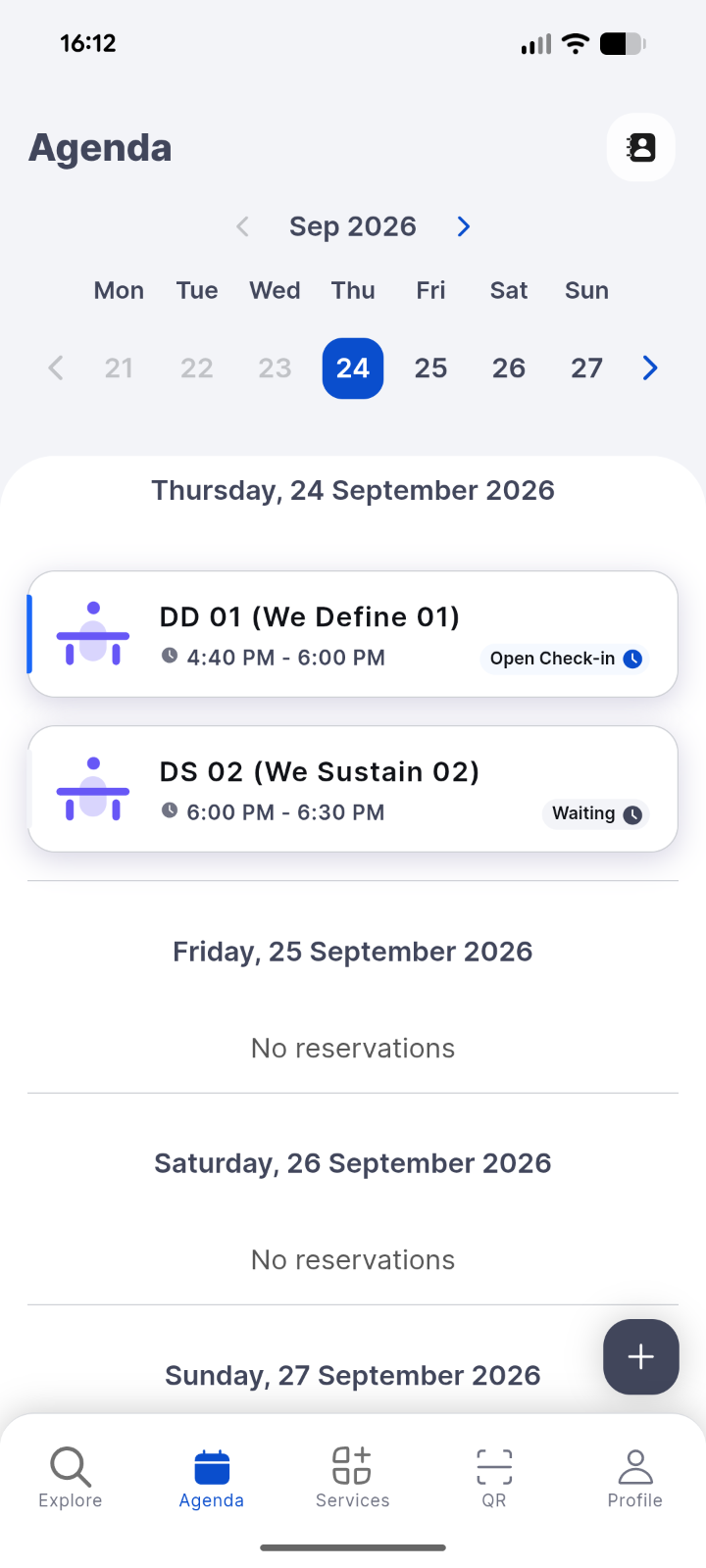
Sono disponibili le seguenti funzioni:
A — Agenda dei colleghi: in base alle impostazioni sulla privacy dei colleghi, puoi visualizzare la loro agenda per vedere quando hanno effettuato una prenotazione, facendo clic sull’icona dell’agenda nell’angolo superiore destro. Questo ti consente di coordinarti e di effettuare la tua prenotazione per lo stesso giorno, assicurandoti di essere entrambi in ufficio.
B — Prenotazione rapida: per effettuare una nuova prenotazione direttamente dall’Agenda, fai clic sul pulsante “+”.
Dettagli della prenotazione
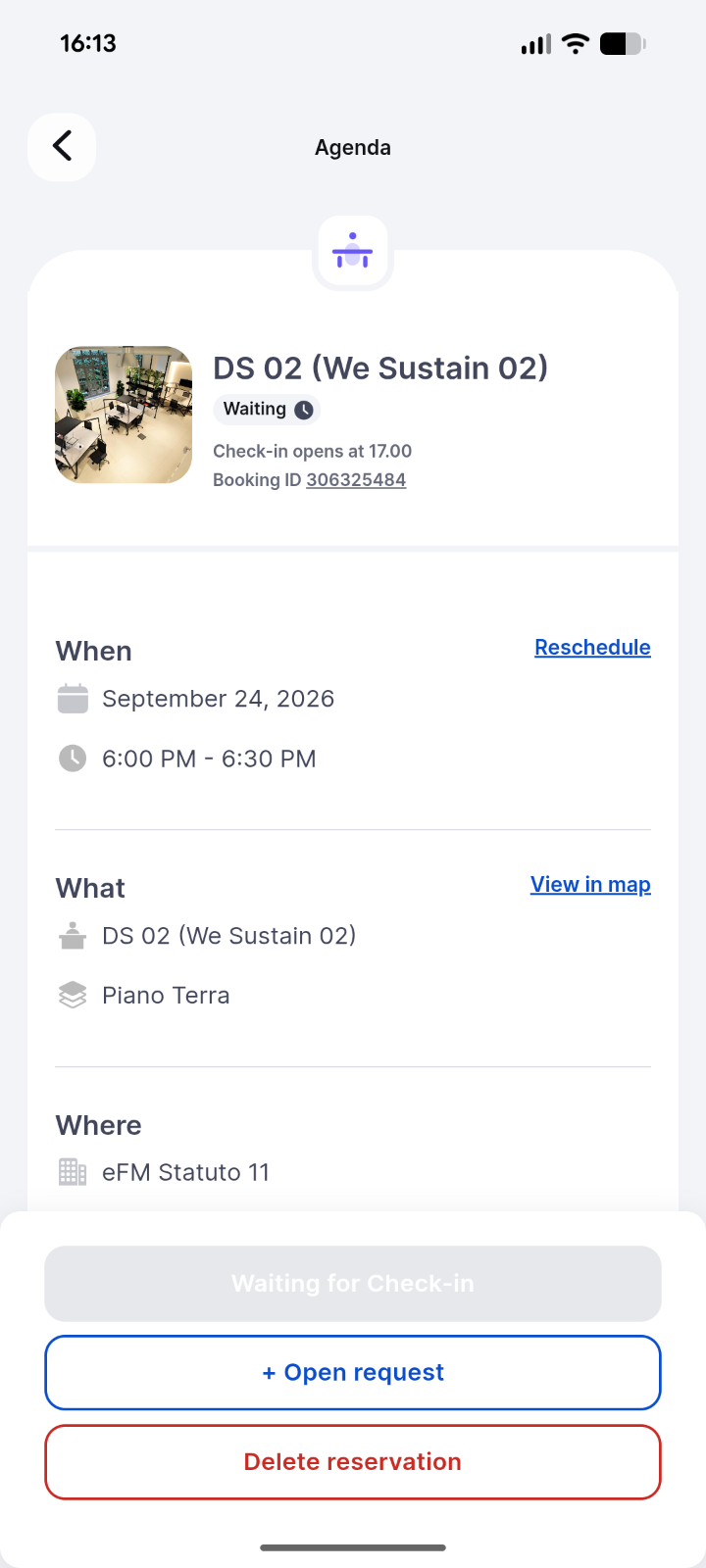
Facendo clic sulla scheda si apre la pagina della prenotazione, nella quale troverai:
1. Foto dello spazio di lavoro (se disponibile);
2. Stato della prenotazione (per maggiori dettagli, consulta il paragrafo dedicato);
3. ID della prenotazione;
4. Dettagli della prenotazione;
5. Planimetria, che mostra in blu la posizione della prenotazione.
Stati della prenotazione
Dopo aver creato la prenotazione, questa attraverserà i seguenti stati:
In attesa di check-in
Nell’Agenda, le prenotazioni blu indicano prenotazioni in attesa di check-in. Il check-in diventa disponibile solo poco prima dell’inizio della prenotazione e deve essere completato entro l’orario di inizio.
Check-in aperto
Quando il check-in è aperto, riceverai una notifica e-mail che ti ricorda di effettuare il check-in.
Il pulsante di check-in apparirà nella parte inferiore della pagina dei dettagli. Facendo clic su di esso, lo stato passerà da In attesa a Confermata; potrai anche notare il cambiamento di colore dello stato della prenotazione, da blu a verde.
In corso
Dopo aver fatto clic sul pulsante Check-in, la prenotazione diventerà verde e lo stato cambierà in “Confermata”.
Questo indica che la prenotazione è attiva e puoi recarti allo spazio di lavoro che hai prenotato.
Se devi uscire prima, fai clic su Check-out per liberare lo spazio di lavoro per i tuoi colleghi.
Scaduta
Se non confermi il check-in in tempo, la prenotazione passerà allo stato “Scaduta” e il colore dello stato diventerà grigio scuro.
Nota: le prenotazioni scadute non sono più valide e dovrai effettuare una nuova prenotazione.
Chiusa
Quando effettui il check-out o la prenotazione termina, lo stato cambierà in “Chiusa” e il colore diventerà blu scuro.
Annullata
Quando le prenotazioni sono ancora nello stato “In attesa di check-in”, puoi annullare la prenotazione facendo clic sull’icona del cestino in basso a sinistra nella pagina della prenotazione.
Rifiutata
Quando le prenotazioni vengono annullate dall’amministratore di sistema. Dovresti anche ricevere un’e-mail per informarti e visualizzare eventuali note aggiuntive.
Nota: alcuni stati potrebbero non essere abilitati nella tua organizzazione.
Riprogramma la tua prenotazione
Quando le prenotazioni sono ancora nello stato “In attesa di check-in”, puoi fare clic sul pulsante Riprogramma nei dettagli della prenotazione.
Questo ti consente di scegliere una nuova data e un nuovo orario tra le opzioni disponibili.